Controla el teléfono como una segunda pantalla
Empuja el ratón más allá del borde del monitor y pasará a Android llevando consigo los clics, el desplazamiento y los arrastres.
Conecta Android y otro PC con Windows como si fueran pantallas contiguas. También funciona con los Mac de Apple Silicon que tengan macOS 13 o posterior.
La demo de arriba es la función real de disposición de dispositivos: en la app colocas los dispositivos y pasas el ratón igual que aquí.
Ideal para momentos como estos
No necesitas saber de redes. Con ejemplos del día a día se entiende todo enseguida.
Empuja el ratón más allá del borde del monitor y pasará a Android llevando consigo los clics, el desplazamiento y los arrastres.
Búsquedas, respuestas en mensajería, cualquier campo de texto: siempre que vayas a escribir en el teléfono, usa mejor el teclado del PC.
Arrastra un archivo hasta el borde de la pantalla y llegará directo al dispositivo que elijas; el texto y el portapapeles se mantienen sincronizados en ambos lados.
Coloca otro PC con Windows en tu disposición y podrás pasarle el ratón para controlarlo e intercambiar archivos en ambos sentidos.
Mueve el cursor hasta el Mac y sigue con el teclado, los archivos y la transferencia del portapapeles.
Wi-Fi para el día a día y, cuando no hay router ni internet, conexión directa con Android u otro PC con Windows. El Mac se conecta por ahora a través de la red local.
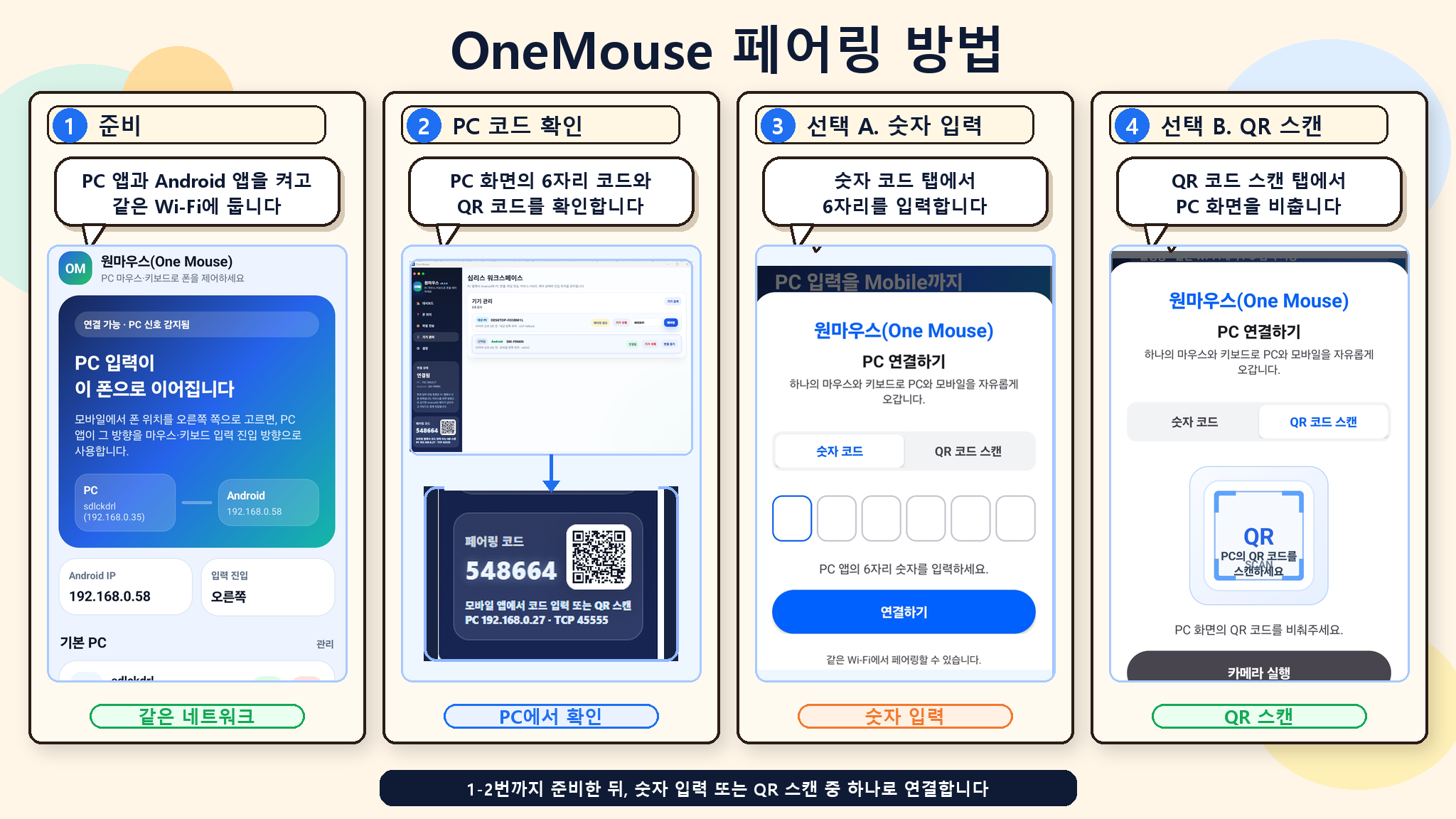
Cómo conectar
Estos pasos son para Android. Para Mac, instala la versión pública de Apple Silicon y sigue la guía de conexión del Mac.
Abre OneMouse en Windows y mira el QR o el código de 6 dígitos en pantalla.
Activa una vez el Servicio de accesibilidad para que Android pueda recibir el ratón y el teclado del PC.
Busca el PC en la misma red Wi-Fi y confirma tu dispositivo escaneando el código QR o escribiendo el código de 6 dígitos.
Pon el teléfono junto a un borde de la pantalla, mueve el ratón hacia ahí y listo.
Úsalo con tranquilidad
OneMouse solo funciona entre los dispositivos que has vinculado y pide permisos únicamente cuando usas la función correspondiente.
Descargas
Las conexiones se inician y se gestionan desde Windows 10/11. Android está disponible en sus tiendas y hay una versión pública de Apple Silicon para macOS 13 o posterior.
Buscando el archivo Setup más reciente.
Descargar para WindowsInstálala desde Google Play o Galaxy Store, activa Accesibilidad y vincúlala con Windows.
Apple Silicon · macOS 13+
Descargar para Apple SiliconPreguntas frecuentes