Guía
De la primera conexión al uso diario, paso a paso.
A la mayoría le basta con seguir este orden. Para los detalles de red más complicados, consulta Aspectos técnicos y seguridad, y cuando algo no funcione, revisa Ayuda por separado.
Configuración de Android
Para tu primera conexión con Android, sigue este orden.
Esto da por hecho que usas Wi-Fi (el mismo router). Android necesita su servicio de accesibilidad; para Mac, usa el flujo de cinco pasos que verás más abajo.
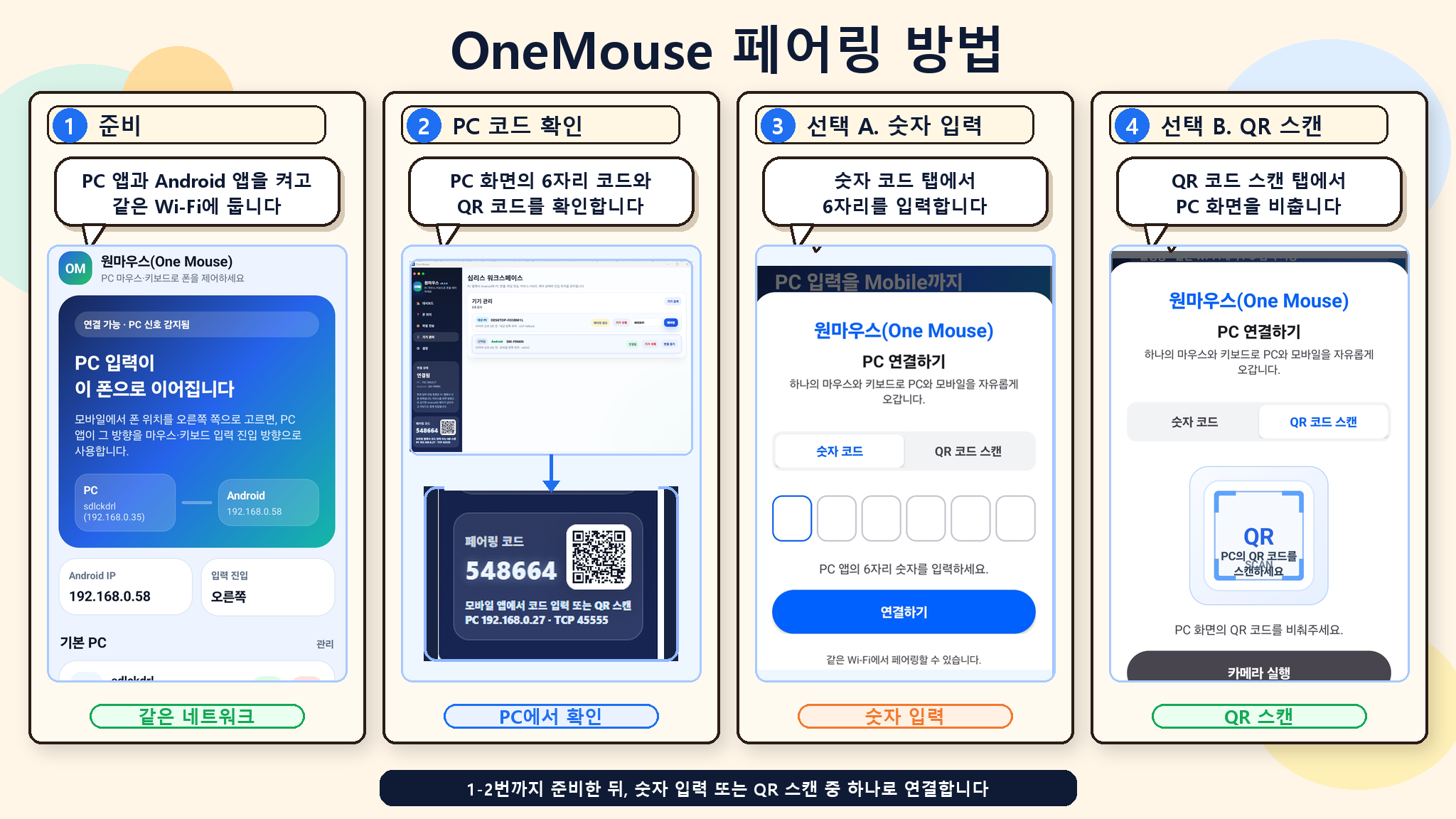
Abre la aplicación de PC
Ejecuta OneMouse en Windows y verás en pantalla un código de 6 dígitos y un QR.
Activa el servicio de accesibilidad de Android
Para recibir la entrada de ratón y teclado del PC, activa el servicio de accesibilidad de OneMouse en Android.
Busca tu PC
Encuentra el PC en la misma red Wi-Fi (el mismo router). En Android 13 y posteriores, puede que se te pida una vez el permiso de «dispositivos Wi-Fi cercanos» en este punto.
Vincula con el QR o el código de 6 dígitos
Escanea el código QR o introduce el código de 6 dígitos para confirmar que es tu dispositivo. Una vez hecha la vinculación, se abren los canales de entrada, archivos y portapapeles.
Define la posición de tu teléfono
Elige qué borde de la pantalla del PC (izquierdo, derecho, superior o inferior) lleva a tu teléfono y colócalo para que coincida con la dirección real. Por ese borde es por donde cruza el cursor.
Cruza y empieza a usarlo
Mueve el ratón por el borde configurado para usar el ratón y el teclado del PC en el teléfono.
Ver el flujo de vinculación con la interfaz realPrepárate → consulta el código del PC → introduce el número → escanea el QR
Posición del teléfono
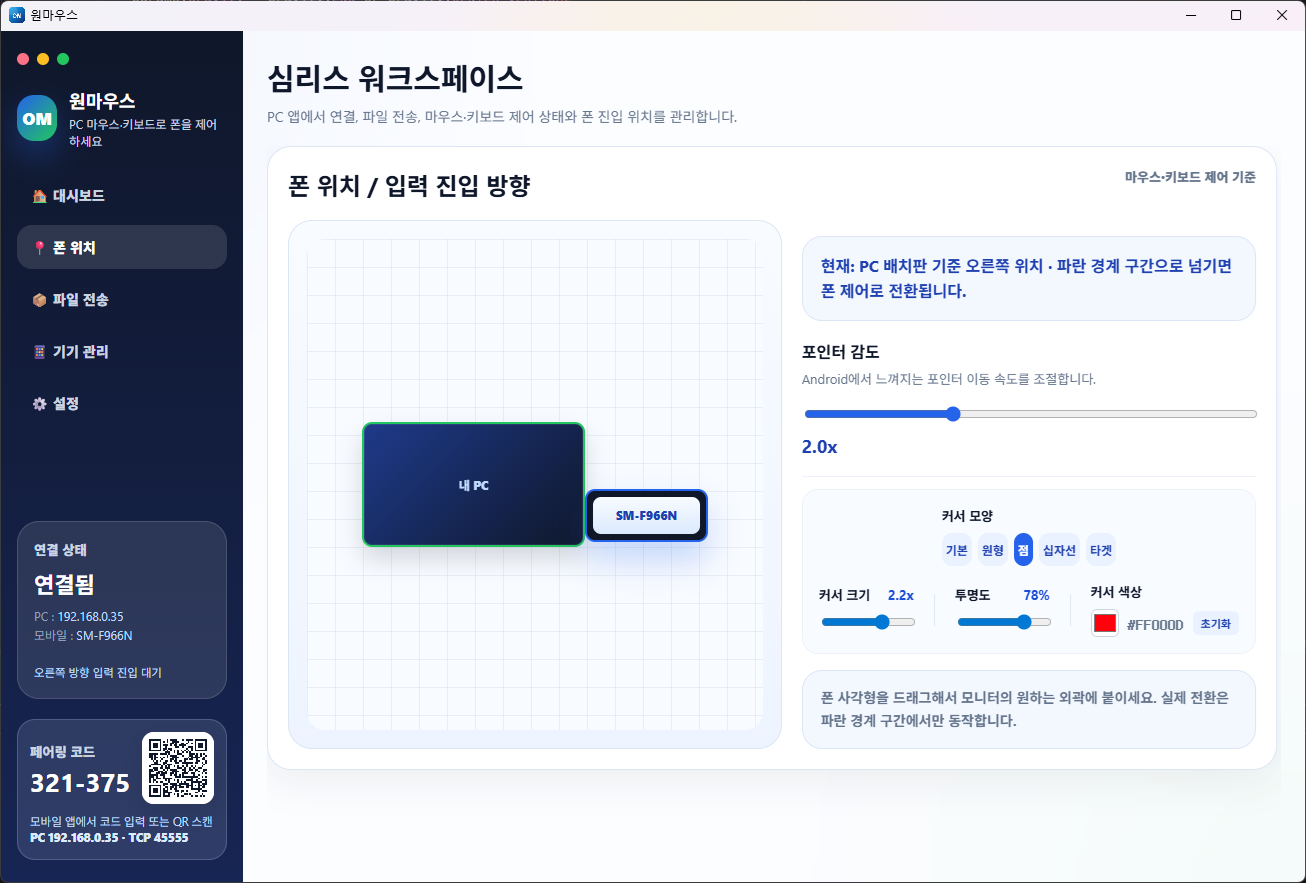
Después de conectar, solo tienes que colocar el teléfono donde está de verdad.
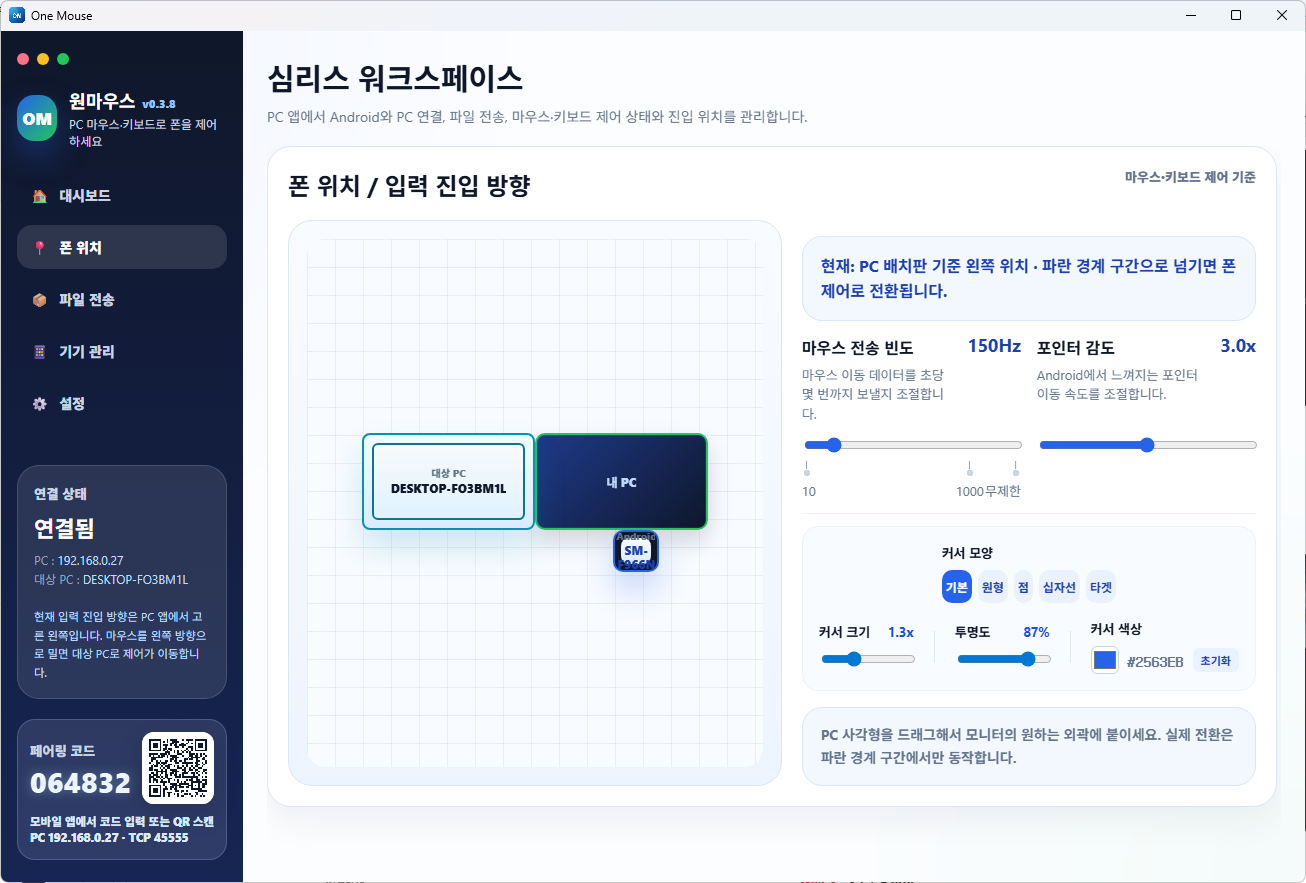
Arrastra cada dispositivo a su posición real en el editor. El cursor cruza por el borde correspondiente.
Ver la pantalla de disposición
Control remoto
Abre pantallas remotas desde Dispositivos.
En Dispositivos, toca el icono de control remoto en la fila de un Android vinculado y se abrirá una ventana aparte con la pantalla del teléfono. La primera vez que la abras, hay que aprobar la captura de pantalla en Android.
Controles de una ventana de Android
- El clic izquierdo, el arrastre y la rueda pasan directamente.
- Clic derecho = Atrás, clic de rueda = Inicio.
- El teclado de tu PC —incluidos el IME y la escritura no latina— va al campo de texto activo del teléfono.
- Si la pantalla se ve en blanco, revisa la ventana emergente de aprobación de captura y apaga y vuelve a encender el control remoto.
Arrastrar con el botón derecho en una ventana remota de Windows
Abre una ventana desde su icono remoto en Dispositivos o con Ctrl+Alt+Shift+1~9 por defecto. Arrastrar con el botón derecho permite usar las extensiones de gestos del navegador del PC de destino, aparte de los gestos de Android.
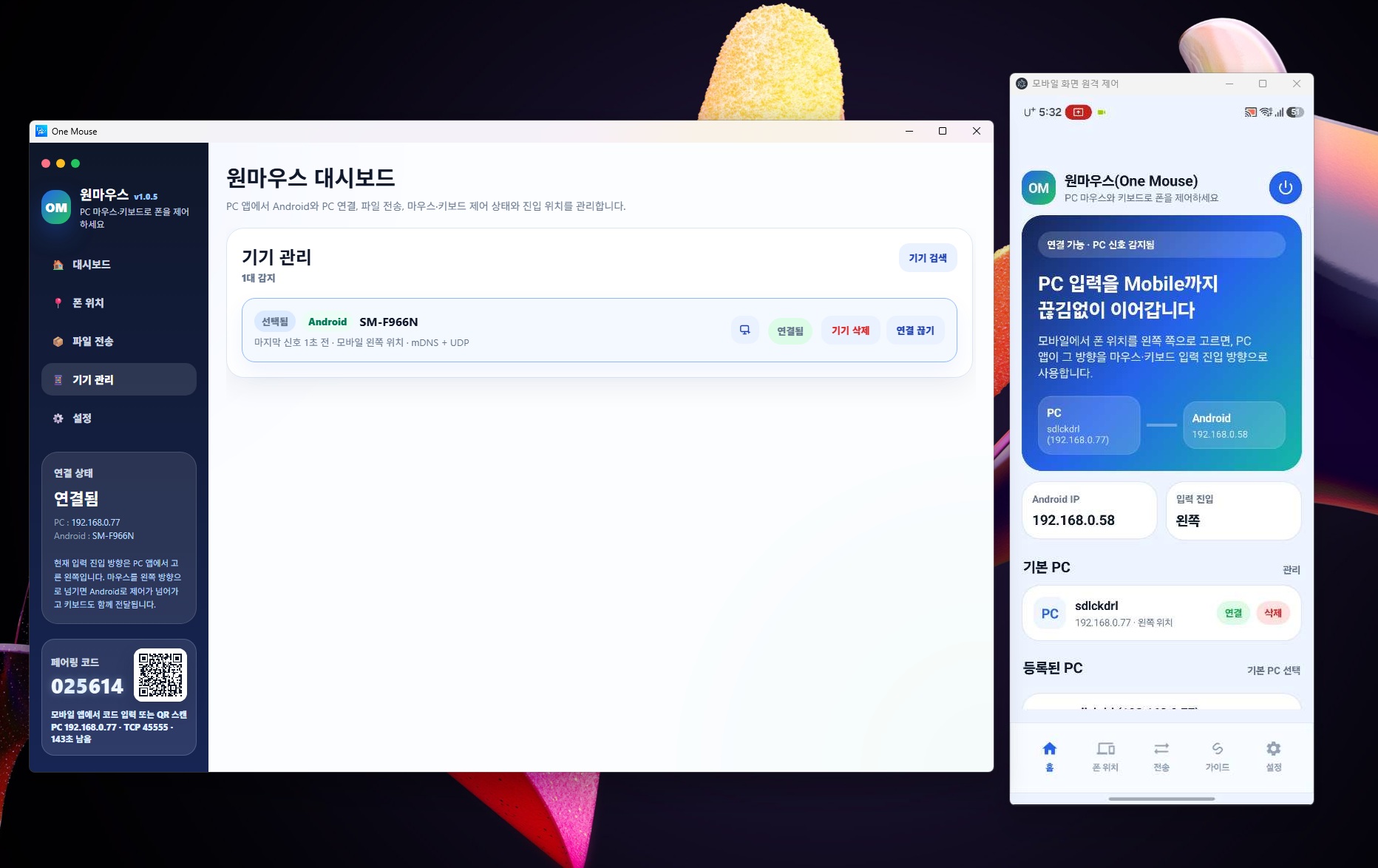
La fila del dispositivo y el icono
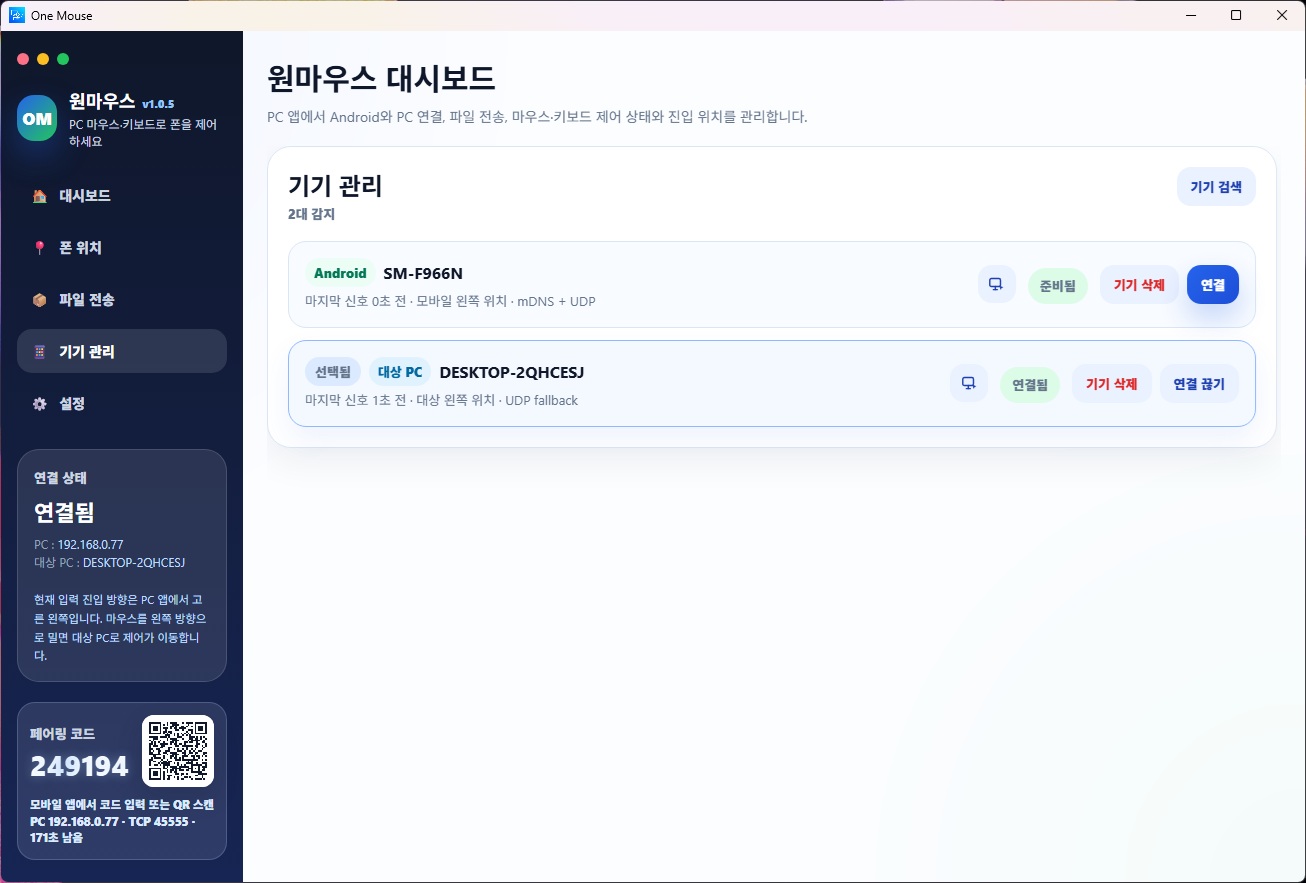
La ventana de control remoto abierta
Gestos del ratón en Android
Mantén el botón derecho y dibuja para navegar.
Cómo activar los gestos, sus siete trazos y las limitaciones.
1. Activar los gestos
En Ajustes → Escritura y portapapeles, activa Gestos del ratón y selecciona las apps (desactivados por defecto). El PC y Android necesitan versiones compatibles con gestos.
Selecciona Todas las apps para usarlos en apps y en la pantalla de inicio. Ver las limitaciones
2. Mantener, dibujar y soltar
Mueve el cursor del PC al teléfono o tableta Android y abre una app seleccionada.
- Mantén pulsado el botón derecho sobre el contenido de la página.
- Dibuja las direcciones en orden; comprueba la acción junto al trazo rojo.
- Suelta para ejecutar. La página no se desplaza mientras dibujas.
La flecha y el indicador vertical muestran la dirección y la intensidad según la longitud del trazo, no la posición en la página ni una distancia exacta.
| Gesto | Acción |
|---|---|
| ← | AtrásDibuja hacia la izquierda para volver a la página o pantalla anterior. |
| → | AdelanteDibuja hacia la derecha para volver a una página tras retroceder. |
| ↑ | Desplazar arribaDibuja arriba y suelta. Un trazo largo desplaza más; uno corto, menos. |
| ↓ | Desplazar abajoDibuja abajo y suelta. Un trazo largo desplaza más; uno corto, menos. |
| ↓ → | Minimizar appVe a Inicio sin cerrar la app. |
| ↑ ↓ | RecargarActualiza la página en un navegador compatible. |
| ↑ → | Apps recientesAbre las apps recientes para elegir otra app. |
Si un gesto no funciona
- Para el control directo de Android, no Windows/Mac ni ventanas de duplicación.
- Adelante restaura el historial. Adelante y Recargar requieren un navegador compatible.
- Empieza sobre el contenido. Un clic derecho breve conserva su función habitual.
- La distancia varía según la app; Inicio y el cajón de apps usan un solo deslizamiento.
Archivos y portapapeles
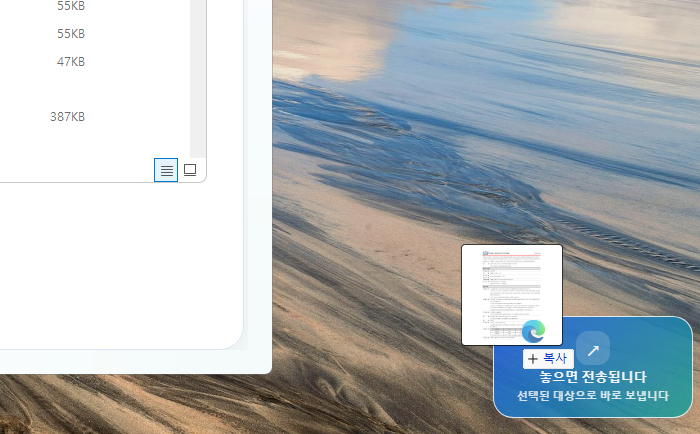
Envía archivos desde la pantalla de transferencia, la zona de envío rápido o arrastrando de un escritorio a otro.
- Suelta archivos en la pantalla de transferencia o en la pequeña zona de envío rápido para enviarlos al Android, PC con Windows o Mac seleccionado.
- De Windows a Windows o de Windows a Mac por LAN: mantén pulsado un archivo, arrástralo cruzando el límite entre las pantallas y suéltalo en el destino.
- Enviar de Android al PC
- Si no arranca, revisa el estado de la conexión y el dispositivo seleccionado.
Zona de envío rápido
- Pulsa Ctrl+Alt+D para ocultar o mostrar la zona de envío rápido.
- Su posición y su estado se guardan en la aplicación de PC.
La pantalla de la zona de envío rápido
Del móvil al PC
Envía archivos y el texto seleccionado del teléfono a tu PC.
Para enviar por LAN, elige el PC predeterminado en el inicio de la app móvil y comprueba que está vinculado y conectado. Envía archivos desde la pestaña de transferencia o desde el menú de compartir de Android, y envía texto con OneMouse al PC desde el menú de selección.
Enviar un archivo
- En la pestaña Transferencia de la aplicación móvil, toca Elegir archivos y enviar al PC.
- Selecciona los archivos y se enviarán al PC seleccionado en ese momento.
- Desde una aplicación de fotos o documentos también puedes elegir Compartir y seleccionar OneMouse.
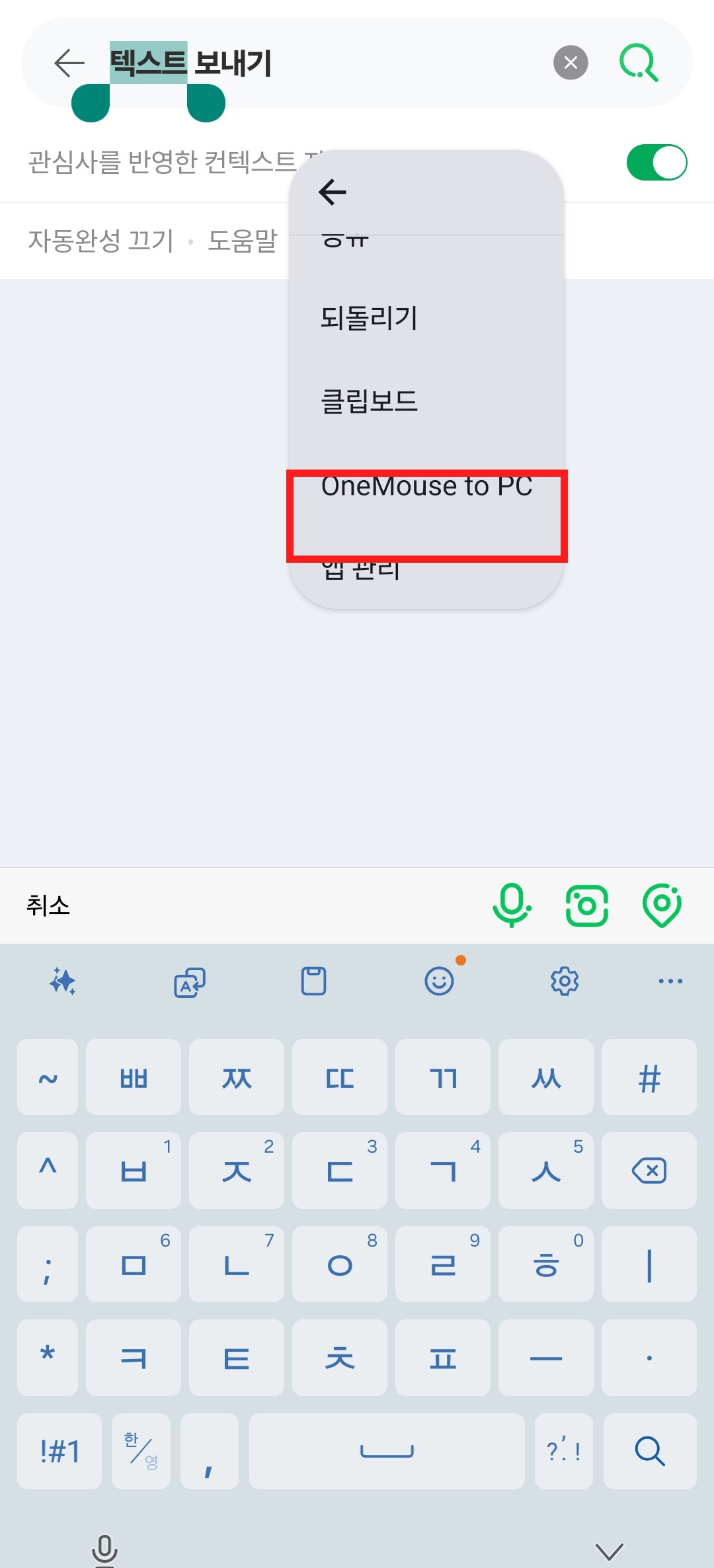
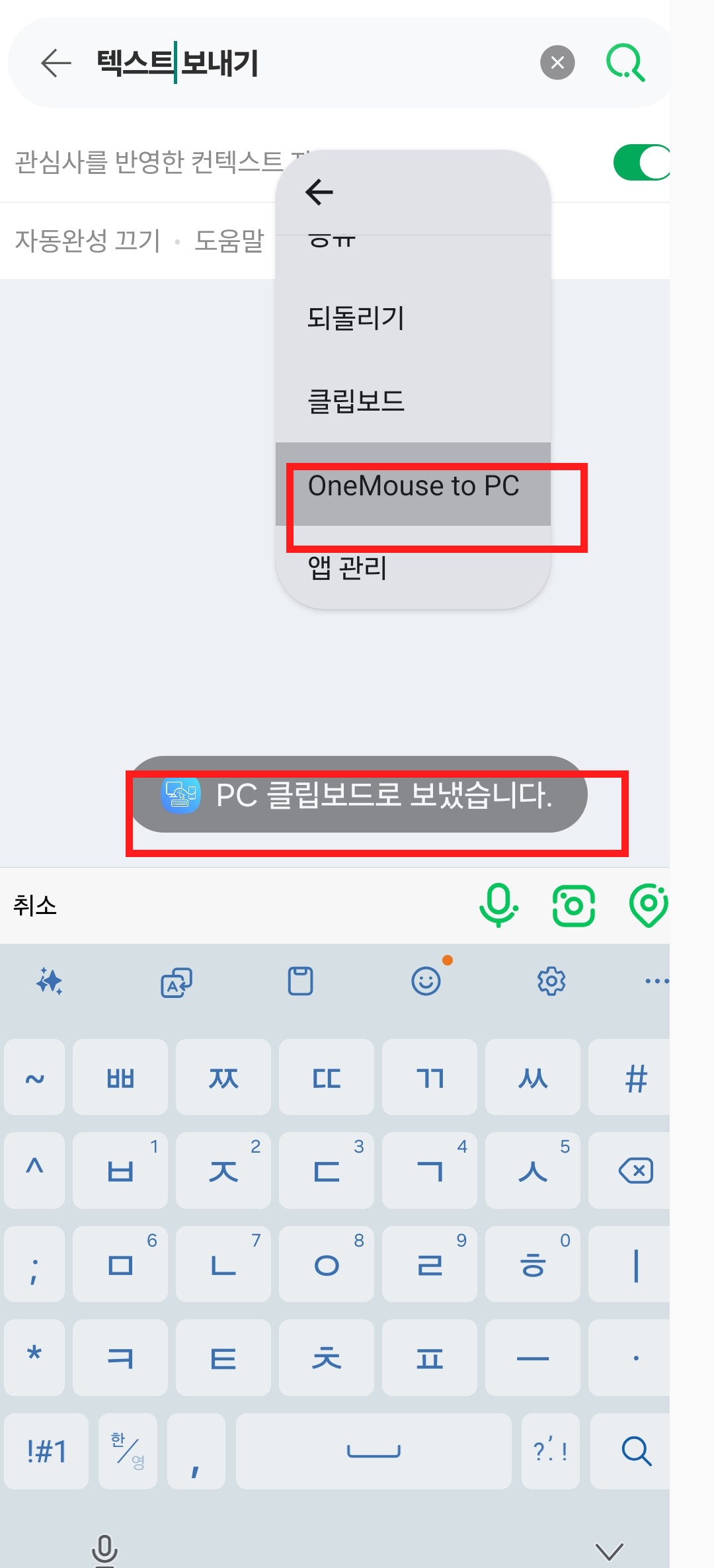
Enviar texto
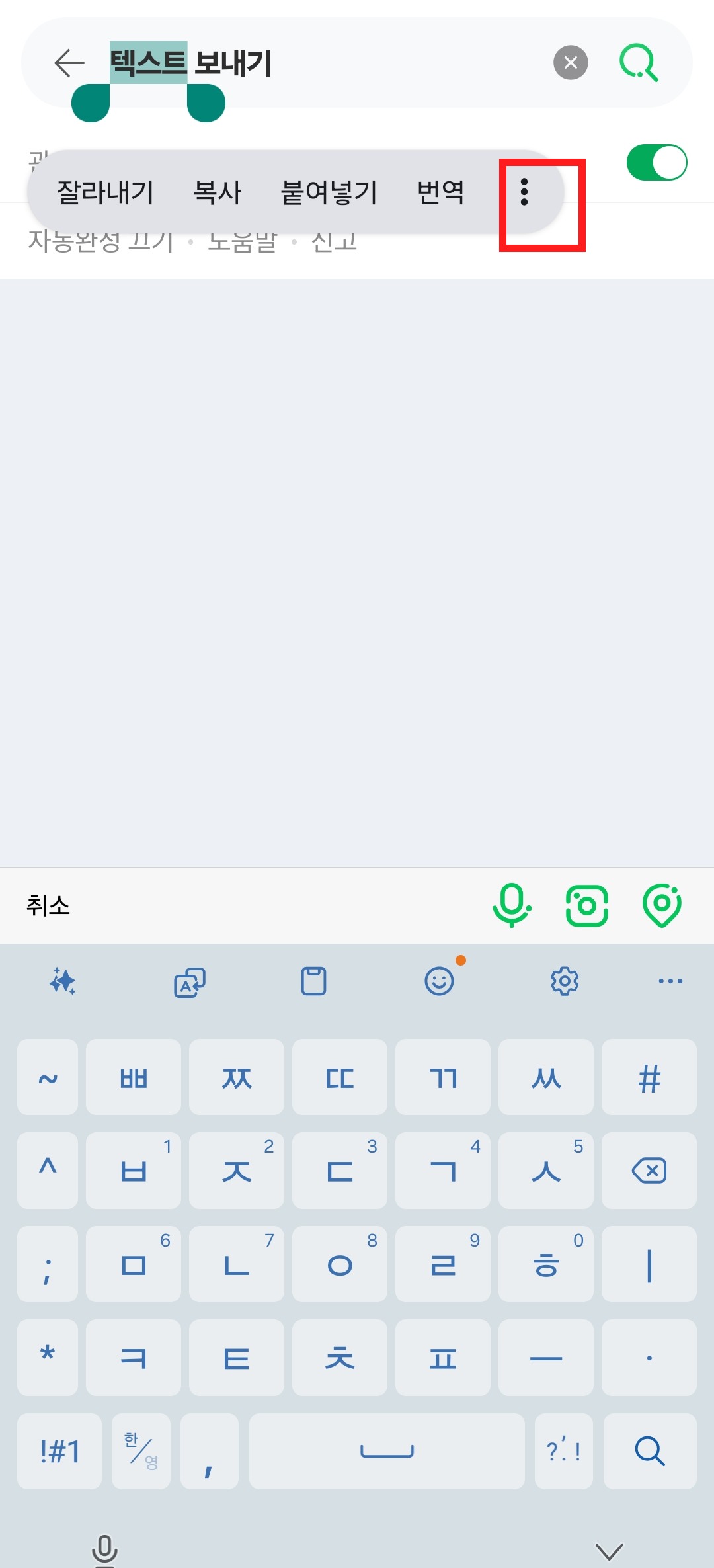
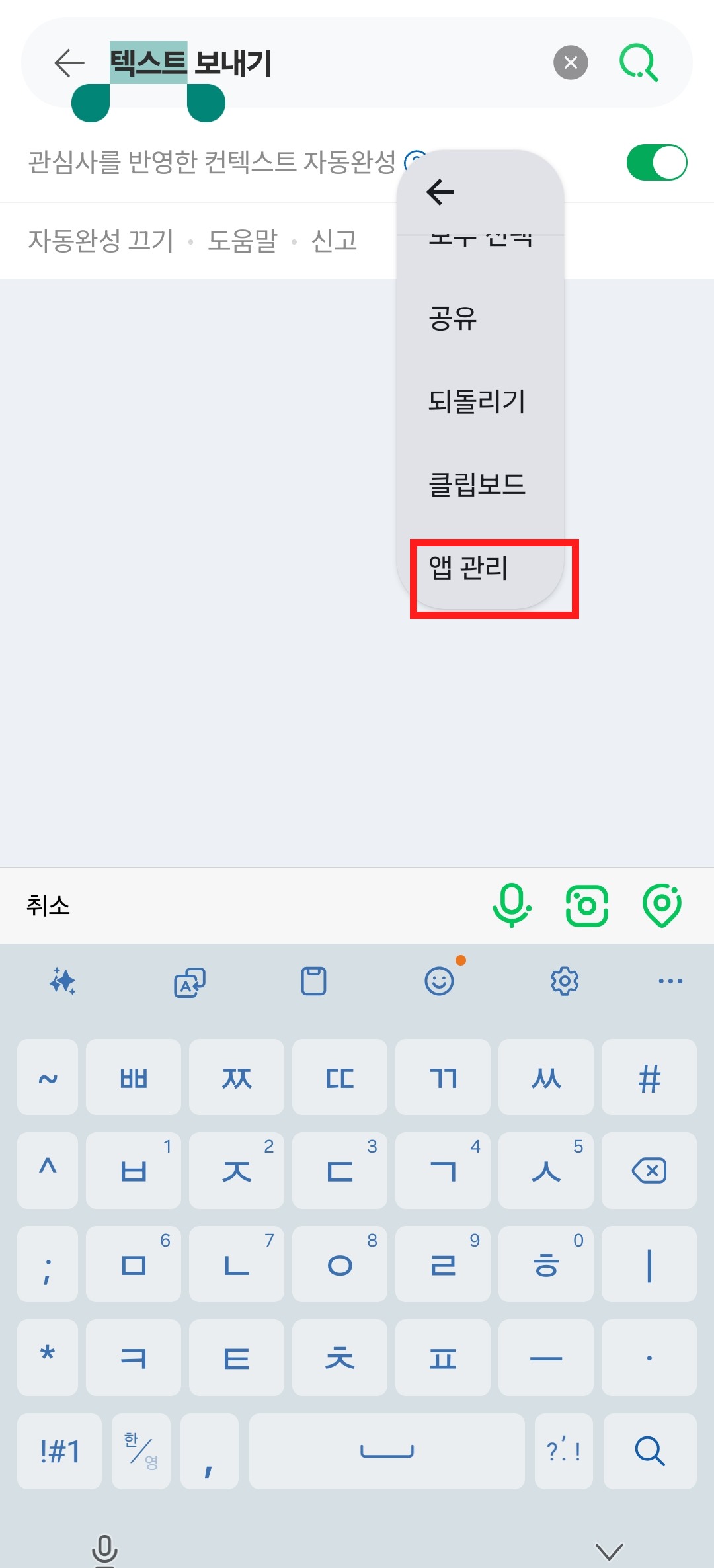
- Mantén pulsado el texto en Android, selecciónalo y abre Más.
- Toca OneMouse al PC para copiarlo al portapapeles del PC.
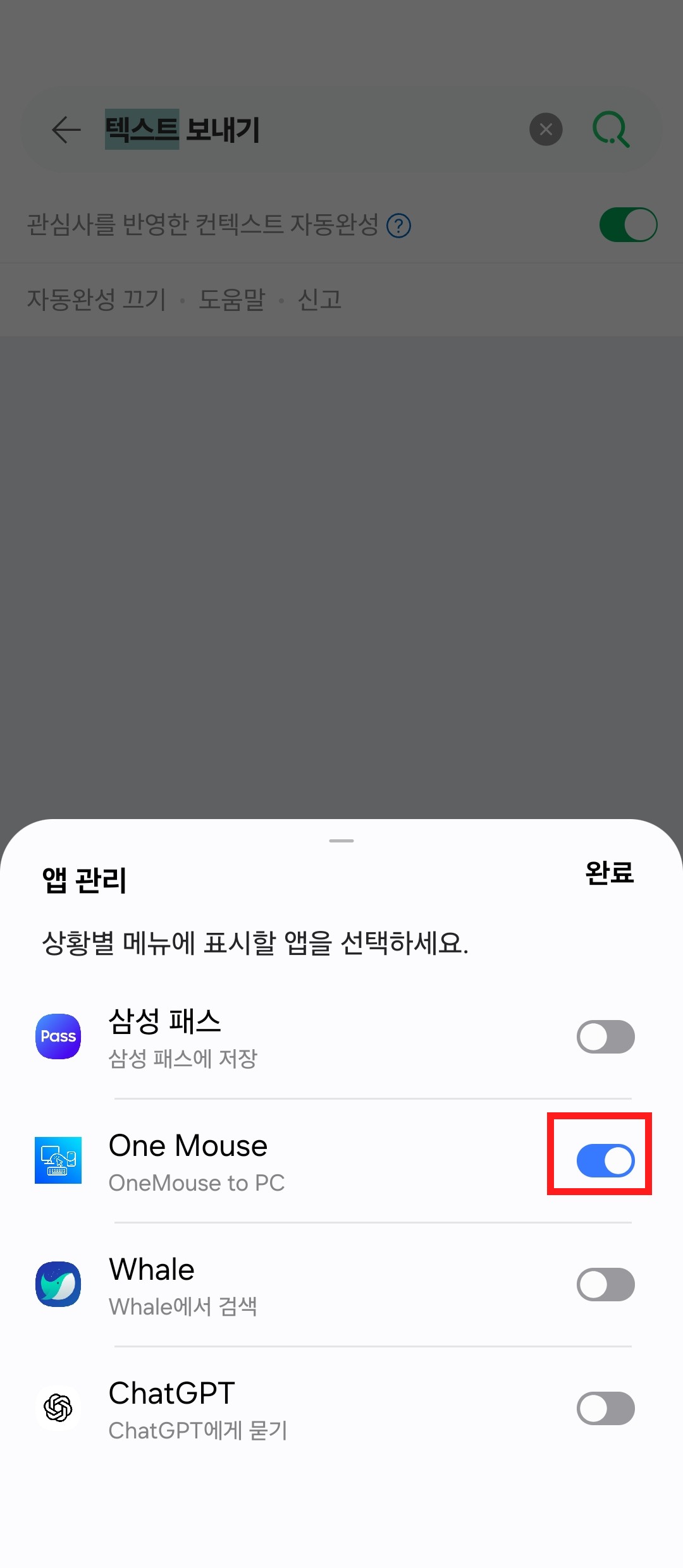
- Si no aparece la primera vez, activa OneMouse una vez en la gestión de aplicaciones y vuelve a seleccionarlo.
Encontrar los archivos recibidos en el PC
En Ajustes → General → Transferencia de archivos → Ubicación de archivos recibidos del PC, usa Cambiar carpeta para elegir el destino y Abrir carpeta para verlo. Está disponible tanto en el PC principal como en el secundario.
Ver las pantallas de transferencia de textoCómo activar y usar OneMouse al PC desde el menú de selección de Android.
Notificaciones y respuestas
Lee las notificaciones del teléfono y responde cuando se admita.
Recibir notificaciones y ver el historial
En Android, activa Enviar notificaciones al PC, permite el acceso a notificaciones y selecciona las apps que se enviarán. En el PC principal, activa las notificaciones de dispositivos en Ajustes → Notificaciones.
En esa misma pantalla están el historial y su conservación. Más sobre las notificaciones
Responder a una notificación en tiempo real
Responder aparece si el PC y Android admiten respuestas y la notificación original ofrece texto libre. Escribe y pulsa Enviar o Ctrl+Enter para enviar por la app original del teléfono (Enter añade un salto de línea).
Atajos numéricos
Conecta al instante con el número de tu lista de dispositivos.
Ctrl + Alt + 1~9
- De forma predeterminada, los 9 primeros dispositivos LAN de la lista del PC principal reciben Ctrl+Alt+1~9. Consulta los ajustes de atajos para cambiar las teclas.
- Pulsa un número para conectar con ese dispositivo.
- Pulsa el mismo número otra vez para dejar de controlar el dispositivo que controlas actualmente.
Reconexión automática
- Cuando está activada, la aplicación de PC vuelve a conectar sola en cuanto reaparece tu último dispositivo o cuando solo hay uno listo.
Cambiar el orden y los números de los atajos
Con al menos dos dispositivos LAN en el PC principal, elige Dispositivos → Editar orden. Arrastra el asa o usa ↑/↓; se guarda automáticamente y terminas con Listo. Los números de conexión y ventana remota siguen ese mismo orden.
Bluetooth
También puedes conectar por Bluetooth, sin router.
Windows↔Android y Windows↔Windows pueden intercambiar entrada, portapapeles y archivos directamente por Bluetooth.
Va genial cuando
- Estás en una habitación, al aire libre o en un coche sin Wi-Fi compartido
- El Wi-Fi de invitados o un cortafuegos bloquea la detección de dispositivos
- Sobre todo haces tareas ligeras de teclado y portapapeles
Conviene saber
- Usa Wi-Fi o LAN para archivos grandes y pantallas remotas móviles.
- Bluetooth en Mac es beta (actívalo en sus ajustes; desactivado por defecto). LAN es la vía oficial y la única para compartir pantallas o ventanas del Mac.
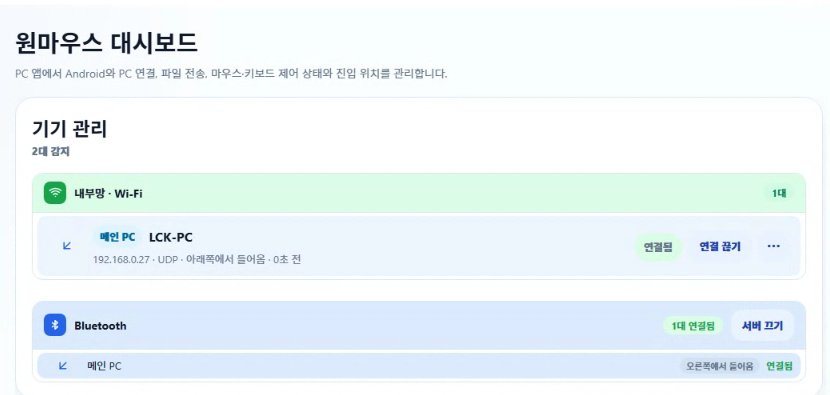
Orden de conexión
Activa el modo Bluetooth en la pestaña de ajustes de Android
Vincula el teléfono una vez en los ajustes de Bluetooth de Windows
La aplicación de PC se conecta sola → aparece en Dispositivos
Usa la entrada, el portapapeles y los archivos igual que con Wi-Fi
La pantalla de dispositivos de destino por Bluetooth
Otro PC
Enlaza otro PC con Windows en este orden: Ajustes · Dispositivos · disposición.
Cómo conectar
- Elige el PC con Windows que iniciará y gestionará la conexión.
- Vincula el otro PC con Windows para añadirlo a Dispositivos.
- En el editor de disposición, coloca el otro PC donde está realmente.
- Mueve el ratón en esa dirección para controlar el otro PC e intercambia archivos arrastrándolos a través del límite.
La pantalla de disposición
Mac · Compatibilidad pública
Conecta desde Windows un Mac con Apple Silicon y macOS 13 o posterior.
Instala el DMG público en el Mac y luego inicia y gestiona la conexión LAN desde OneMouse en Windows. Sigue estos cinco pasos.
Pon Windows y Mac en la misma red local
Ejecuta OneMouse en Windows 10/11 y en el Mac, con los dos equipos conectados a la misma red Wi-Fi o LAN. Las conexiones se inician y se gestionan desde Windows.
Concede los permisos del Mac
Permite Accesibilidad para que el Mac pueda ejecutar la entrada de ratón y teclado recibida. En macOS 15 o posterior, permite también Red local para la detección; macOS 13/14 puede no mostrar este elemento.
Selecciona el Mac en Windows
Abre Dispositivos en la aplicación de Windows y selecciona el Mac detectado.
Introduce el código de 6 dígitos del Mac
Introduce en Windows el código de vinculación de 6 dígitos que muestra el Mac y luego confirma la vinculación.
Coloca el Mac y cruza
Coloca el Mac junto a la pantalla de Windows en el editor de disposición. Mueve el cursor a través de ese borde para controlarlo e intercambia archivos y portapapeles en ambos sentidos.
Pantalla compartida por LAN (opcional)
El permiso de grabación de pantalla y audio del sistema solo hace falta cuando eliges ver o controlar la pantalla del Mac desde Windows. OneMouse no captura el audio del sistema.
Bluetooth en Mac
El Bluetooth en Mac está disponible como beta: actívalo en los ajustes de la aplicación de Mac (desactivado por defecto). La LAN sigue siendo la vía oficialmente compatible, y compartir la pantalla o una ventana solo funciona por LAN.
Permisos
Cada plataforma pide solo los permisos que necesitan sus funciones.
La entrada en Android requiere el servicio de accesibilidad; en Mac, Accesibilidad. Ver la pantalla remota de Android o Mac también requiere aprobar la captura o grabación de pantalla.
Atajos de teclado y cuándo se aplican.
Estos atajos del PC son los predeterminados. En Ajustes del PC → Atajos puedes cambiar cada combinación, desactivar acciones individuales o desactivar todos los atajos. Si cambiaste una combinación, usa la que guardaste.
Atajos predeterminados de la app de Windows
| Atajo predeterminado | Acción y condiciones |
|---|---|
| Ctrl+Alt+1~9 | PC principal: conecta el control de entrada al dispositivo correspondiente de la lista. Pulsa el mismo número otra vez para dejar de controlar el dispositivo actual. |
| Ctrl+Alt+Shift+1~9 | PC principal: abre la ventana remota correspondiente o trae al frente una ventana existente. Pulsarlo otra vez no cierra la ventana. Los atajos de conexión y ventana remota comparten los números de los dispositivos LAN; los dispositivos Bluetooth quedan fuera de esa numeración. |
| Ctrl+Alt+D | Muestra / oculta la zona de envío rápido. |
| Ctrl+Alt+S | Selecciona un área de la pantalla del PC Windows, Mac o Android que controlas y recíbela en el PC principal. Si no controlas otro dispositivo, captura este PC. Ambas apps deben admitir la función y el destino necesita permiso de captura. |
| Ctrl+Alt+V | PC principal: copia el código de verificación mientras su notificación del teléfono aparece en el PC. Activa primero el envío de notificaciones del teléfono. |
| Ctrl+V | Recibe y pega archivos compartidos copiados en otro PC. Si no hay archivos compartidos pendientes, el pegado normal sigue disponible. |
| Ctrl+Alt+Backspace | PC principal: devuelve inmediatamente el cursor al centro de tu monitor mientras controlas otro dispositivo. |
Al controlar Android directamente
Estas combinaciones se envían a Android y son distintas de los ajustes de atajos de la app del PC. La edición de texto depende de la app y del campo de texto de destino.
| Atajo predeterminado | Acción y condiciones |
|---|---|
| PrintScreen | Android 11 o posterior: captura la pantalla del teléfono durante el control directo y envíala al PC. Requiere permiso de Accesibilidad. |
| Alt+Shift+↑ / Alt+Shift+↓ | Sube / baja el brillo de Android. Requiere permiso para modificar los ajustes del sistema. |
| Alt+↑ / Alt+↓ | Sube / baja el volumen multimedia de Android. |
| Alt+Tab / Alt+Shift+Tab | Cambia entre apps recientes / recorre la lista en sentido inverso. Suelta Alt para abrir la app seleccionada. |
| Ctrl+A / Ctrl+C / Ctrl+X / Ctrl+V | Selecciona todo / copia / corta / pega en un campo de texto compatible. |
| Ctrl+Insert / Shift+Insert / Shift+Delete | Copia / pega / corta en un campo de texto compatible. |
| Ctrl+Z | Deshace una acción en apps y campos de texto compatibles. |
Al usar un teclado de Windows para controlar un Mac
La asignación predeterminada de atajos de Windows envía Ctrl como Command y Alt como Option. Puedes elegir los modificadores nativos de Mac en los ajustes de teclado de la app de Mac. Esto no significa sustituir Ctrl por Command en los atajos de la app de Windows de arriba.