使い方ガイド
初回接続からよく使う機能まで、順番に。
接続はWindows 10/11から開始・管理します。Android、別のWindows PC、macOS 13以降のApple Silicon Macを接続先として扱います。Macの公開サポートはLAN接続が対象です。
Androidを5分で接続
Androidとの初回接続は、この順番どおりに進めるだけです。
WindowsとAndroidが同じWi-Fi(同じWi-Fiルーター)にあることを前提としています。
PCアプリを起動します
WindowsでOneMouseを起動すると、画面に6桁のコードとQRコードが表示されます。
Androidのアクセシビリティサービスをオンにします
PCのマウス・キーボード入力を受け取るには、AndroidでOneMouseのアクセシビリティサービスをオンにします。
PCを検索します
同じWi-Fi(同じWi-Fiルーター)でPCを探します。Android 13以上では、このとき「付近のWi-Fiデバイス」の権限を一度確認されることがあります。
QRまたは6桁のコードでペアリング
QRをスキャンするか6桁のコードを入力して、自分のデバイスかどうかを確認します。ペアリングを完了すると、入力・ファイル・クリップボードのチャンネルが開きます。
スマホの位置を合わせます
PC画面のどの端(左・右・上・下)へスマホをつなげるか、実際の方向に合わせて配置します。この端がカーソルの進入方向になります。
そのまま使えます
配置した画面の端を越えると、PCのマウス・キーボードでスマホを操作できます。
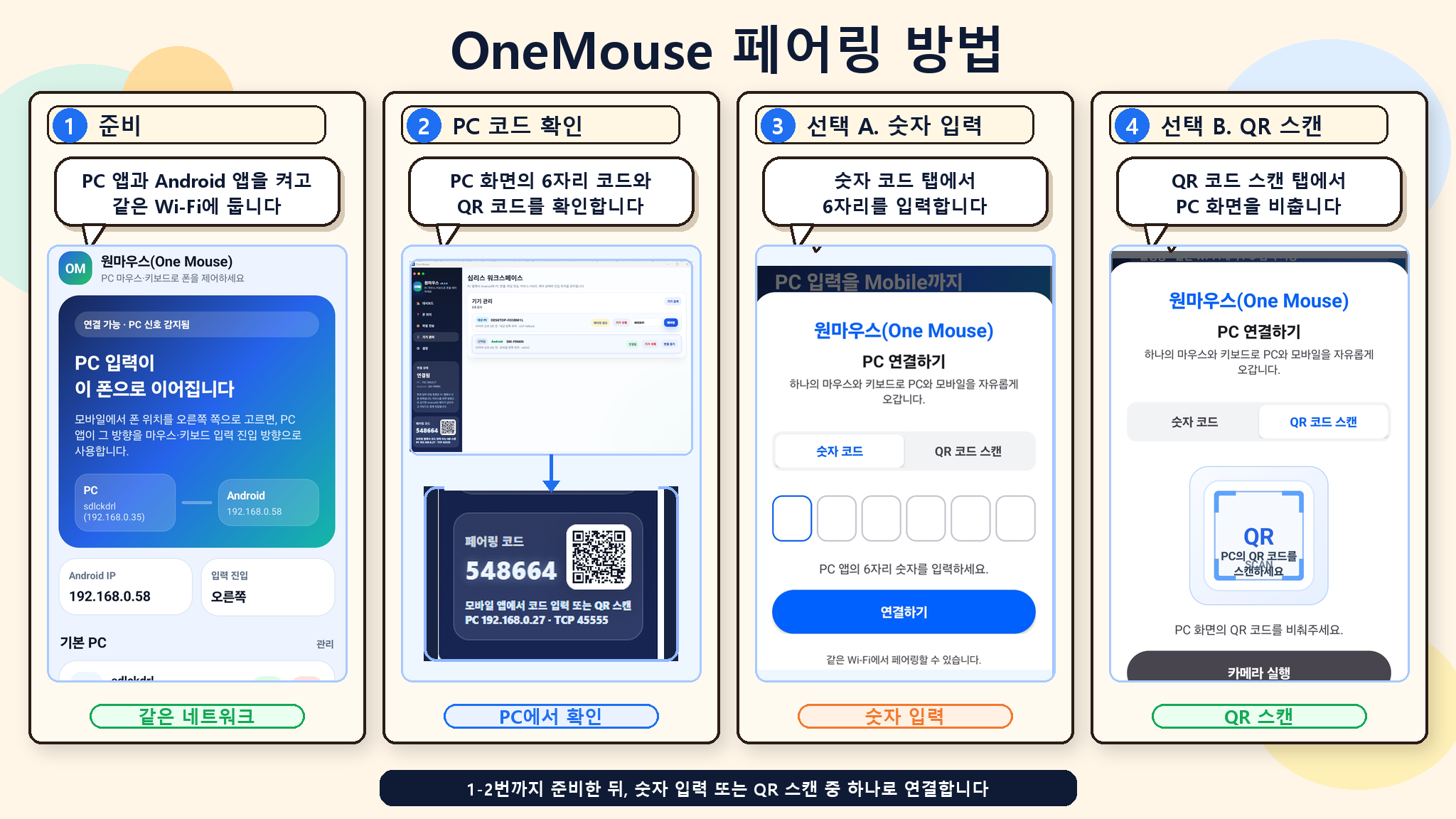
実際のUIでのペアリングの流れを見る準備 → PCコード確認 → 数字入力 → QRスキャン
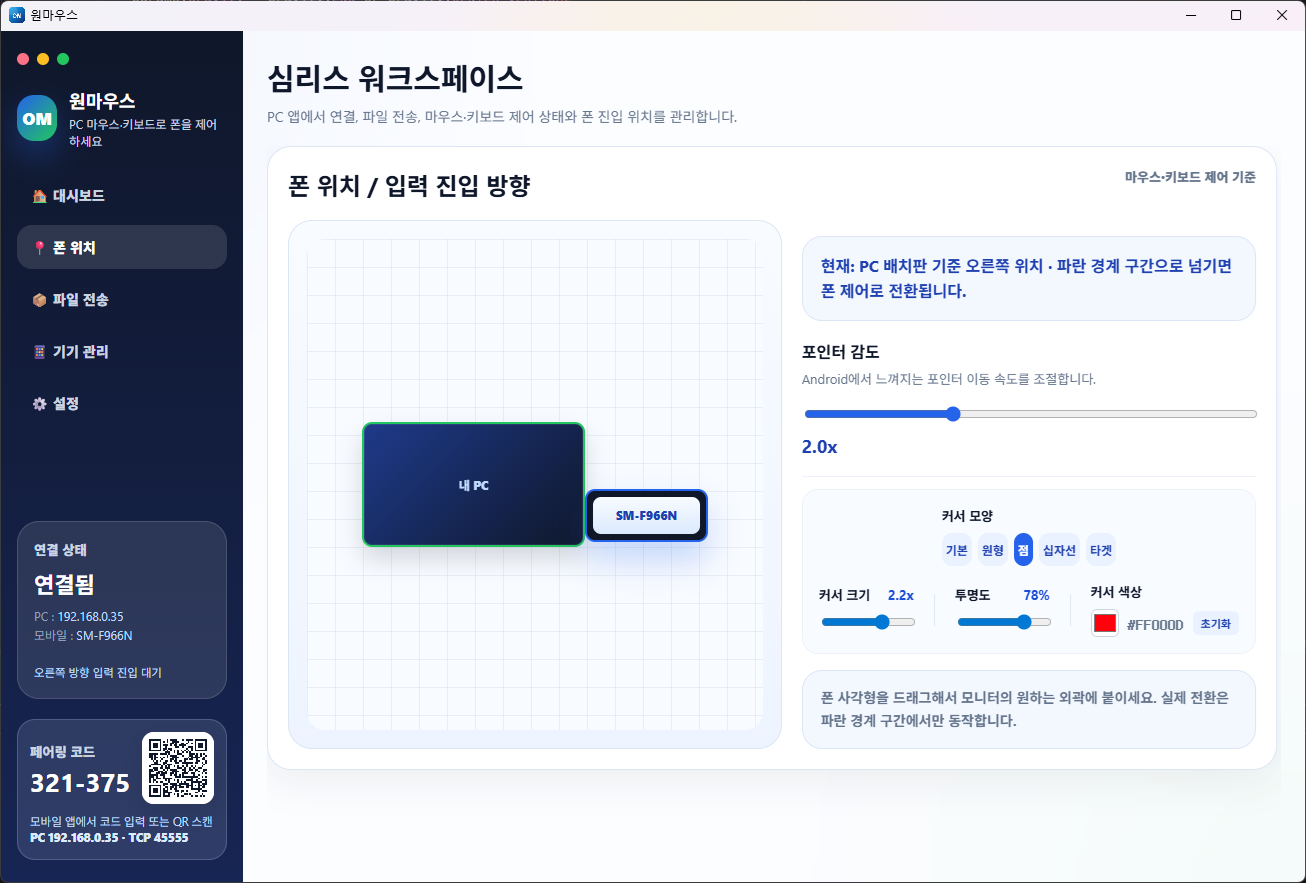
スマホの配置
接続後は、スマホの位置を実際の方向に合わせるだけです。
配置画面で各機器を実際の位置へドラッグします。対応する画面の端からカーソルが移ります。
配置画面を見る
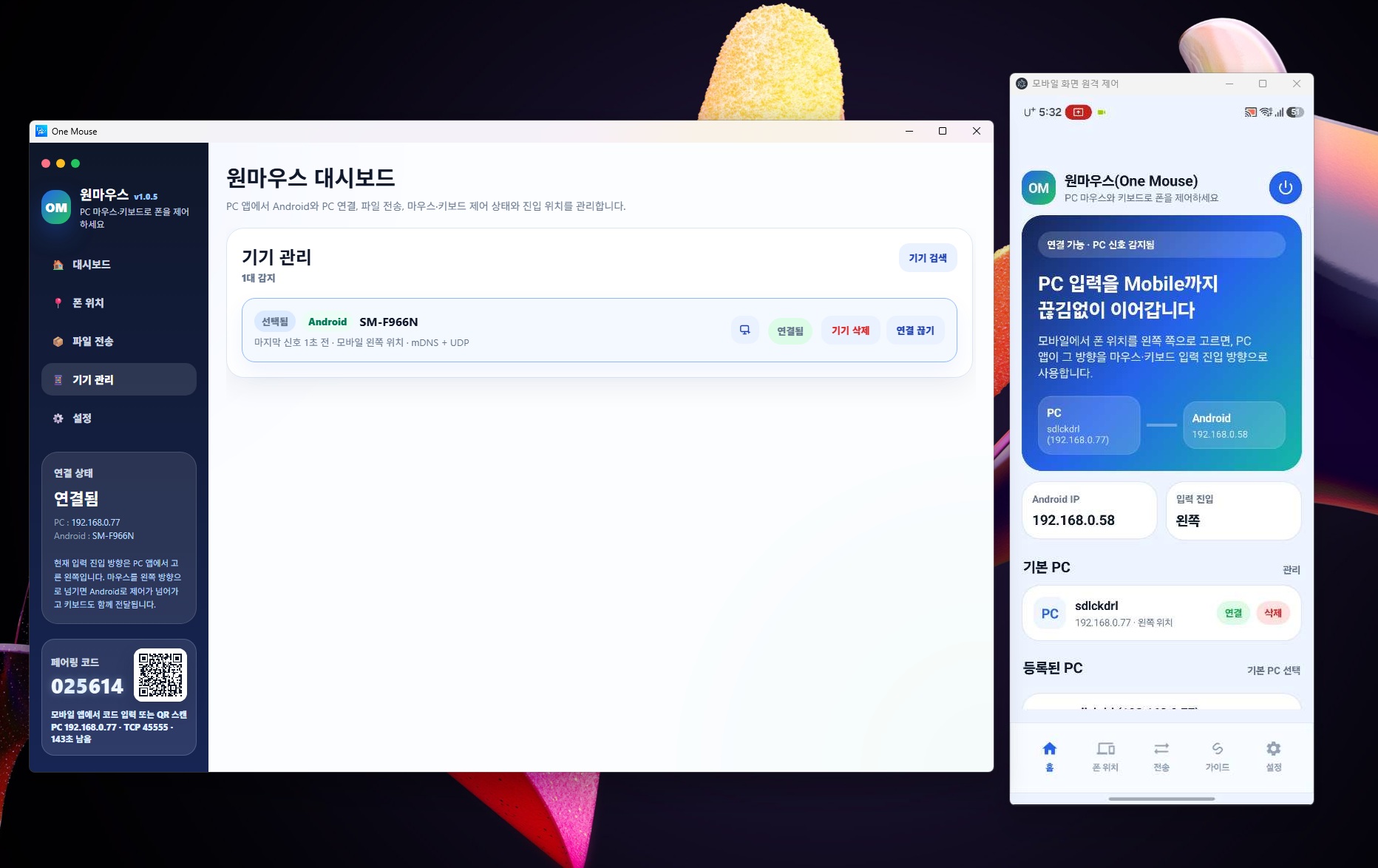
リモート操作
リモート画面はデバイス管理から開きます。
デバイス管理でペアリング済みのAndroidの行にあるリモート操作アイコンを押すと、スマホ画面を表示する別ウィンドウが開きます。初めて開くときは、Androidの画面キャプチャの承認が必要です。
Androidウィンドウでの操作
- 左クリック・ドラッグ・ホイールがそのまま伝わります。
- 右クリック = 戻る、ホイールクリック = ホーム。
- PCキーボード(日本語入力を含む)は、スマホの現在の入力欄へ送られます。
- 画面が空白に見えるときは、キャプチャの承認ポップアップを確認し、リモート操作をオフにしてから再度オンにしてください。
Windowsのリモート画面で右ボタンドラッグ
デバイス管理のリモート操作アイコンか、既定のCtrl+Alt+Shift+1~9で開きます。 右ボタンドラッグで操作先PCのブラウザーに設定したジェスチャー拡張を使えますが、 Android用ジェスチャーとは別の機能です。
デバイスの行とアイコン
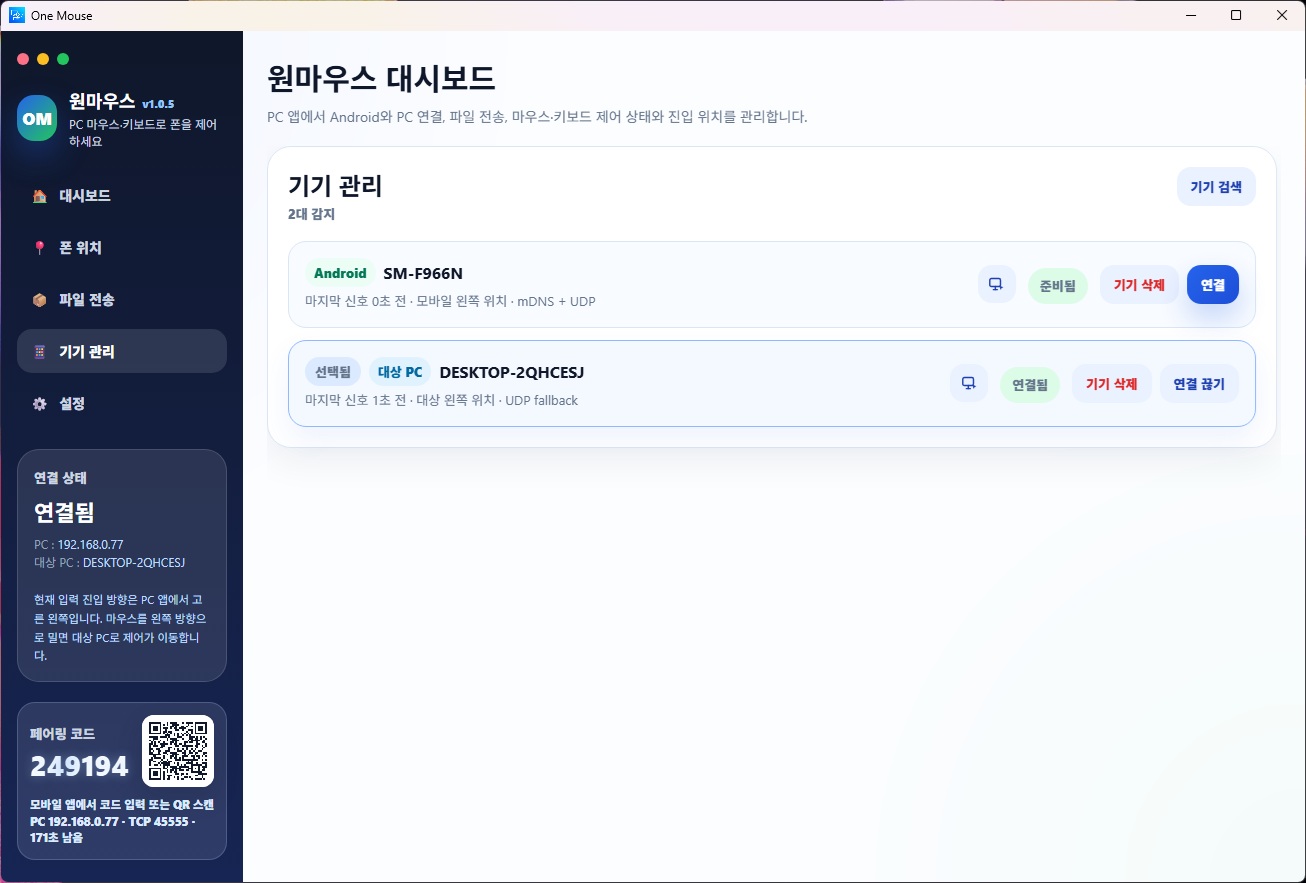
開いたリモート操作ウィンドウ
Androidのマウスジェスチャー
右ボタンを押して描くだけで、すばやく操作。
有効にする方法、7種類の描き方と対応範囲を確認できます。
1. ジェスチャーを有効にする
設定 → 入力・クリップボードでマウスジェスチャーをオンにして、使うアプリを選びます(初期設定はオフ)。 PCとAndroidの両方に対応版が必要です。
すべてのアプリを選ぶと、アプリとホーム画面で使えます。 対応範囲を確認する
2. 押して、描いて、離す
PCのカーソルをAndroidのスマートフォンやタブレットに移し、選択したアプリを開きます。
- ページ本文の上で右ボタンを押し続けます。
- 表示された方向を順番に描き、赤い軌跡の横で操作を確認します。
- 離すと実行します。描いている間はスクロールしません。
矢印と縦ゲージは方向と描いた長さによるスクロールの強さを示し、 ページ内の位置や正確な移動距離ではありません。
| ジェスチャー | 操作 |
|---|---|
| ← | 戻る左に描くと前のページや画面に戻ります。 |
| → | 進む右に描くと戻った後のページに進みます。 |
| ↑ | 上にスクロール上に描いて離します。長く描くと多く、短く描くと少し移動します。 |
| ↓ | 下にスクロール下に描いて離します。長く描くと多く、短く描くと少し移動します。 |
| ↓ → | アプリを最小化アプリを閉じずにホーム画面へ移動します。 |
| ↑ ↓ | 再読み込み対応するブラウザーでページを再読み込みします。 |
| ↑ → | 最近のアプリ最近のアプリ一覧を開き、別のアプリを選びます。 |
うまく動かない場合
- Androidの直接操作用です。Windows・Macやミラーリング画面は対象外です。
- 進む操作は履歴ページに戻ります。進む・再読み込みにはブラウザーの対応が必要です。
- 本文上でスクロールを始めます。動かさず短く右クリックすると従来の動作を維持します。
- 移動量はアプリによって異なり、ホーム・アプリ一覧では1回だけスワイプします。
ファイル・クリップボード
ファイルは転送画面、クイックドロップ、PC-to-PCのドラッグで送ります。
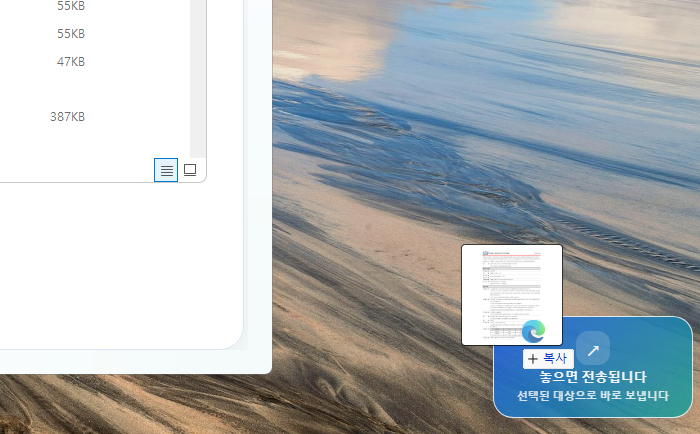
- 転送画面、または画面上の小さなドロップゾーンにファイルを置くと、選択したAndroid、Windows PC、Macへ送られます。
- Windows PC間、またはWindowsとMacのLAN接続では、ファイルをつかんだまま配置した画面の境界を越えて対象へ置くと転送されます。
- AndroidからPCへ送る
- 開始できないときは、接続状態と選択中のデバイスを確認してください。
クイックドロップ
- Ctrl+Alt+Dでドロップゾーンを隠したり表示したりします。
- 位置と状態はPCアプリに保存されます。
クイックドロップ画面
モバイル → PC
スマホで選んだファイルとテキストをPCへ送ります。
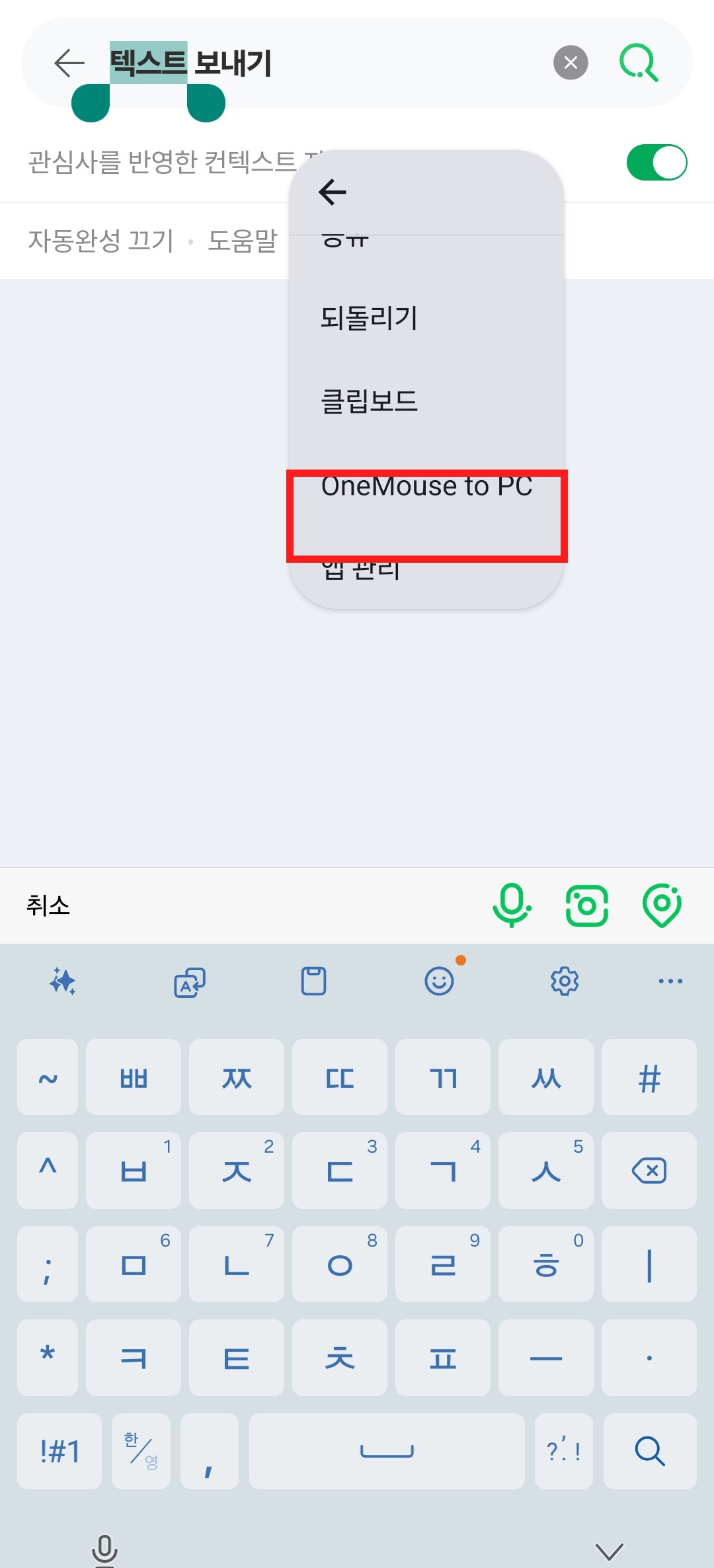
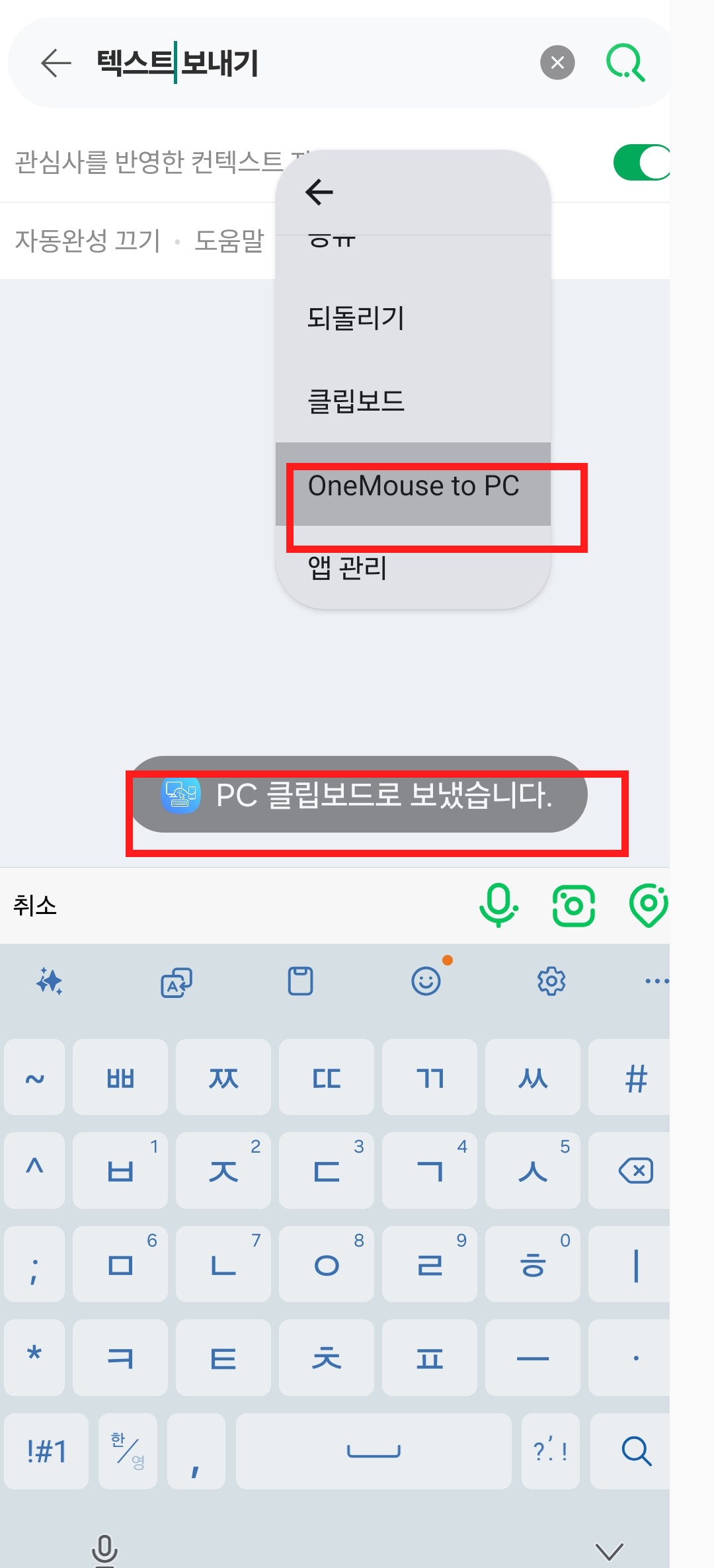
LANで送るときは、モバイルアプリのホームで既定のPCを選び、ペアリング・接続を 確認してください。ファイルは転送タブまたはAndroidの共有メニューから、テキストは選択メニューのOneMouse to PCから送れます。
ファイルを送る
- モバイルアプリの転送タブで、ファイルを選んでPCへ送るを押します。
- 送るファイルを選ぶと、現在選択中のPCへ送信されます。
- 写真・書類アプリでは、共有からOneMouseを選んでも送れます。
テキストを送る
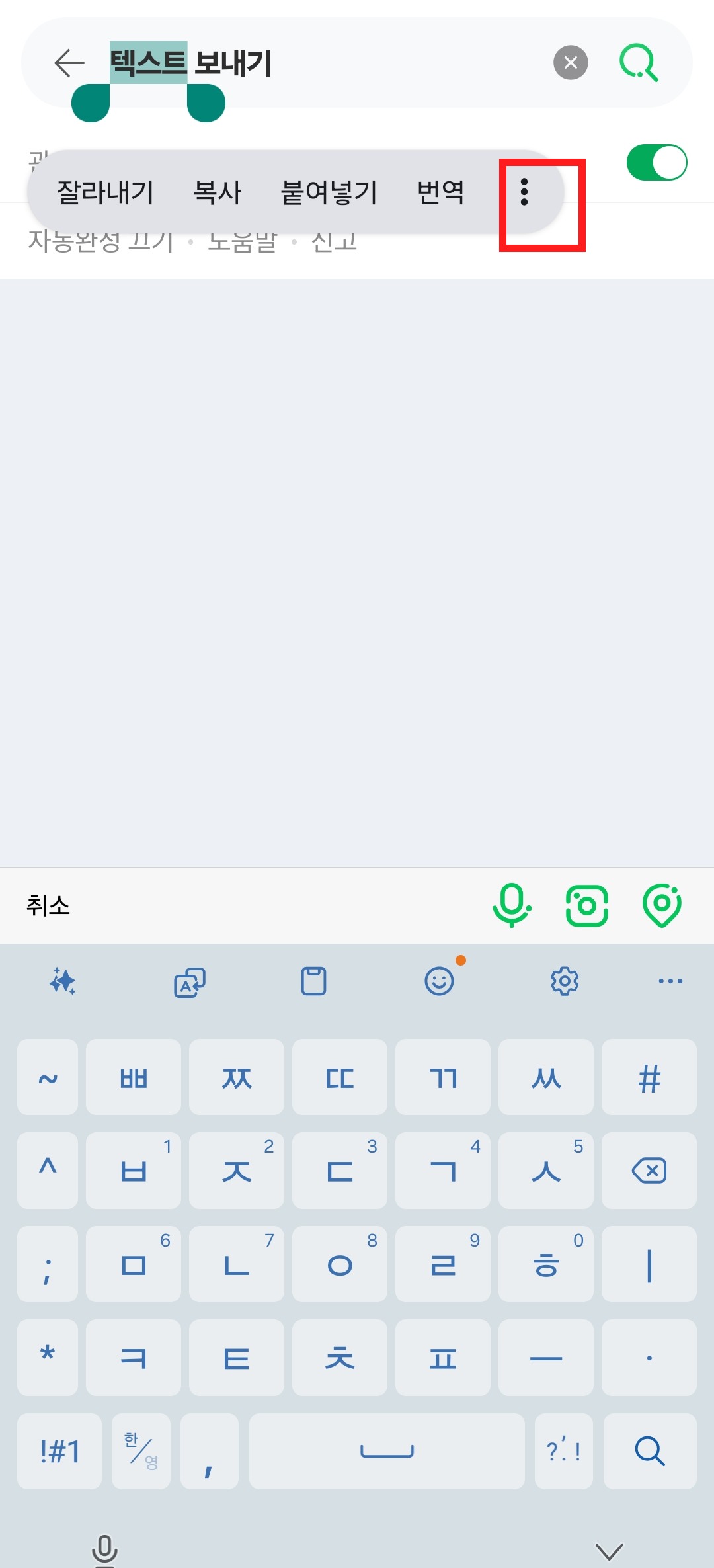
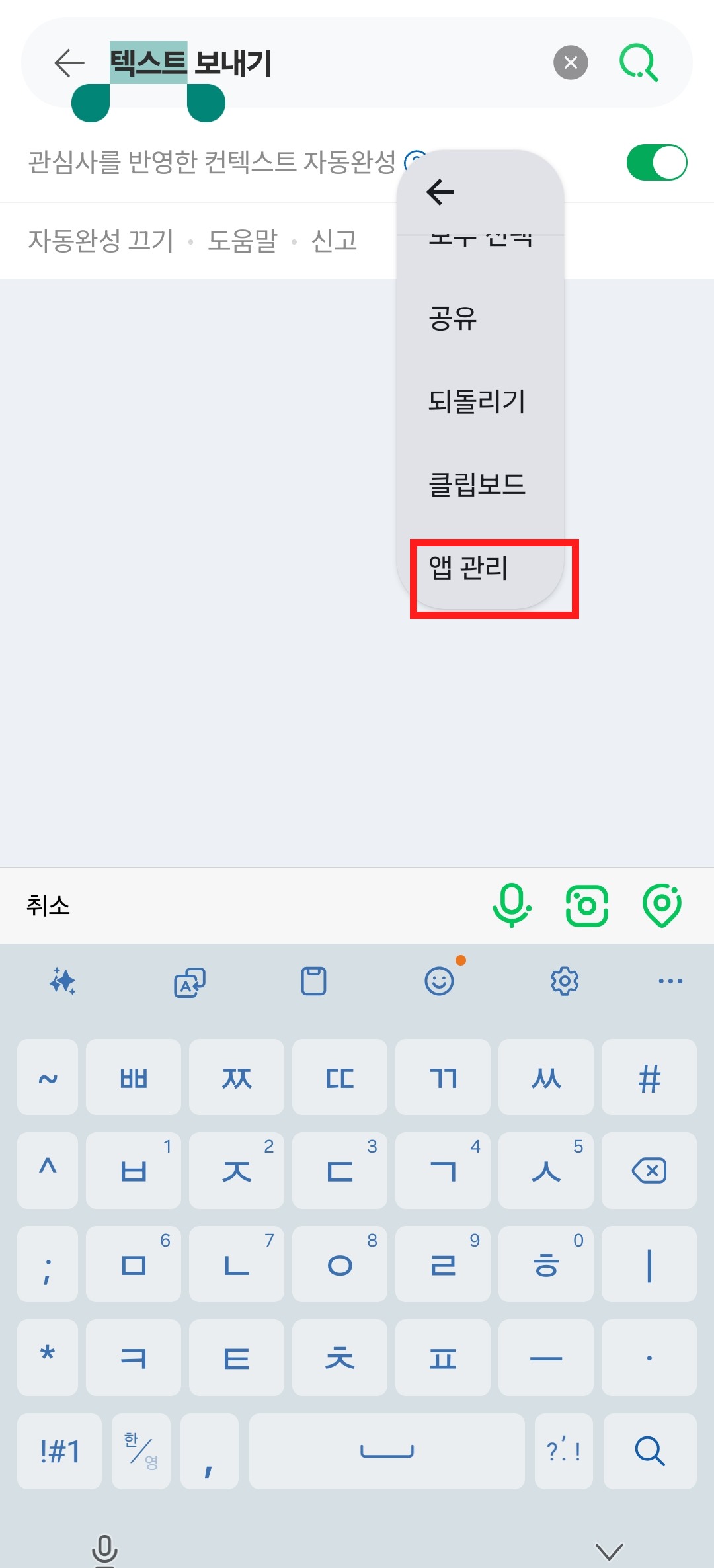
- Androidでテキストを長押しして選択し、その他を開きます。
- OneMouse to PCを押すとPCのクリップボードへ送られます。
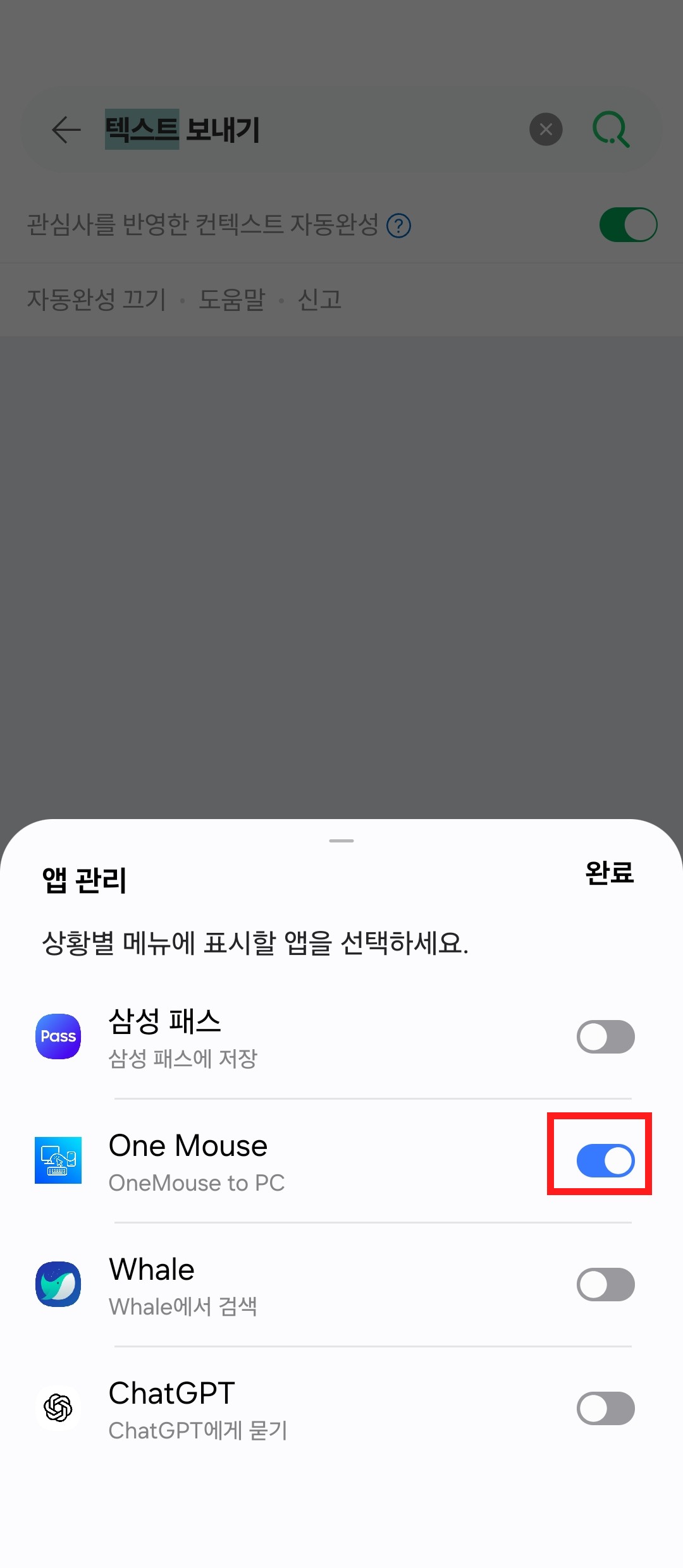
- 最初に表示されないときは、アプリ管理でOneMouseを一度オンにしてから選び直してください。
PCで受信したファイルを探す
PCの設定 → 一般 → ファイル転送 → 受信ファイルの保存先でフォルダーを変更 して保存先を選び、フォルダーを開くで確認します。メイン・サブのどちらでも使えます。
テキスト送信画面を見るAndroidの選択メニューでOneMouse to PCを有効にして使う手順です。
通知・返信
スマホの通知をPCで読み、対応する通知に返信します。
通知の受信と履歴
AndroidアプリでPCに通知を送るをオンにし、通知へのアクセスを許可して、 送信するアプリを選びます。メインPCの設定 → 通知でデバイス通知表示をオンにします。
同じ画面で通知履歴と保存期間を確認できます。 通知設定の詳細
リアルタイム通知に返信
PCとAndroidが返信対応版で、元の通知が自由入力に対応すると返信が表示されます。 入力して送信かCtrl+Enterを押すと、スマホの元のアプリから送ります(Enterは改行)。
番号ショートカット
デバイス一覧の番号で、すぐに接続します。
Ctrl + Alt + 1~9
- 既定ではメインPCの機器一覧にあるLAN機器の先頭9台にCtrl+Alt+1~9が割り当てられます。変更方法はショートカットの説明を確認してください。
- 番号を押すと、そのデバイスに接続します。
- 現在操作中の機器と同じ番号をもう一度押すと、入力操作を解除します。
自動再接続
- オンにしておくと、最後のデバイスが再び現れたときや、準備できたデバイスが一つだけのときに、PCアプリが自動で再接続します。
機器の順序とショートカット番号を変更
メインPCにLAN機器が2台以上ある場合、デバイス管理 → 順序を編集を押します。 ハンドルや↑・↓で移動すると自動保存され、完了で終了します。 接続・リモート画面のショートカット番号にも同じ順序が適用されます。
Bluetooth
Wi-Fiルーターがなくても、Bluetoothで接続できます。
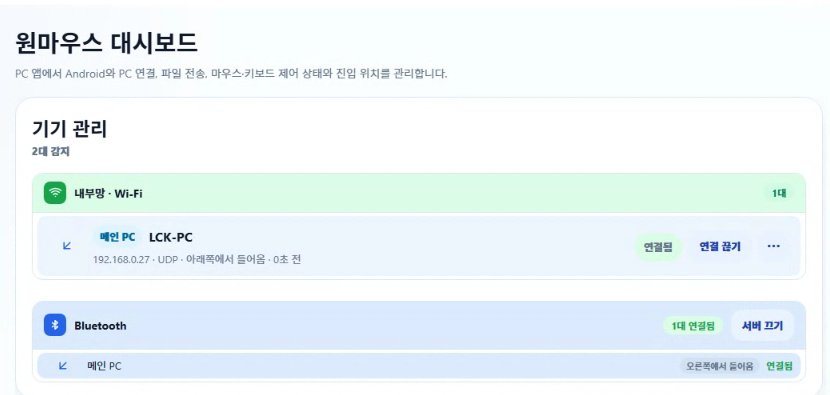
Windows↔Android、Windows↔WindowsをBluetoothで直接つなぎ、入力・クリップボード・ファイルをやり取りします。
こんなときに便利
- 共有Wi-Fiがない部屋・屋外・車内
- ゲストWi-Fiやファイアウォールがデバイス検索を妨げるとき
- キーボード・クリップボード中心の手軽な利用
知っておきたいこと
- 大きなファイルやモバイルのリモート画面にはWi-Fi・LANをおすすめします。
- MacのBluetoothはベータです(アプリ設定でオン、既定はオフ)。公式サポートはLANで、Macの画面・ウィンドウ共有はLAN専用です。
接続の手順
Androidの設定タブでBluetoothモードをオン
WindowsのBluetooth設定でスマホを一度ペアリング
PCアプリが自動接続 → デバイス管理に表示
Wi-Fiと同じように入力・クリップボード・ファイルを利用
Bluetoothのサブデバイス画面
別のWindows PC
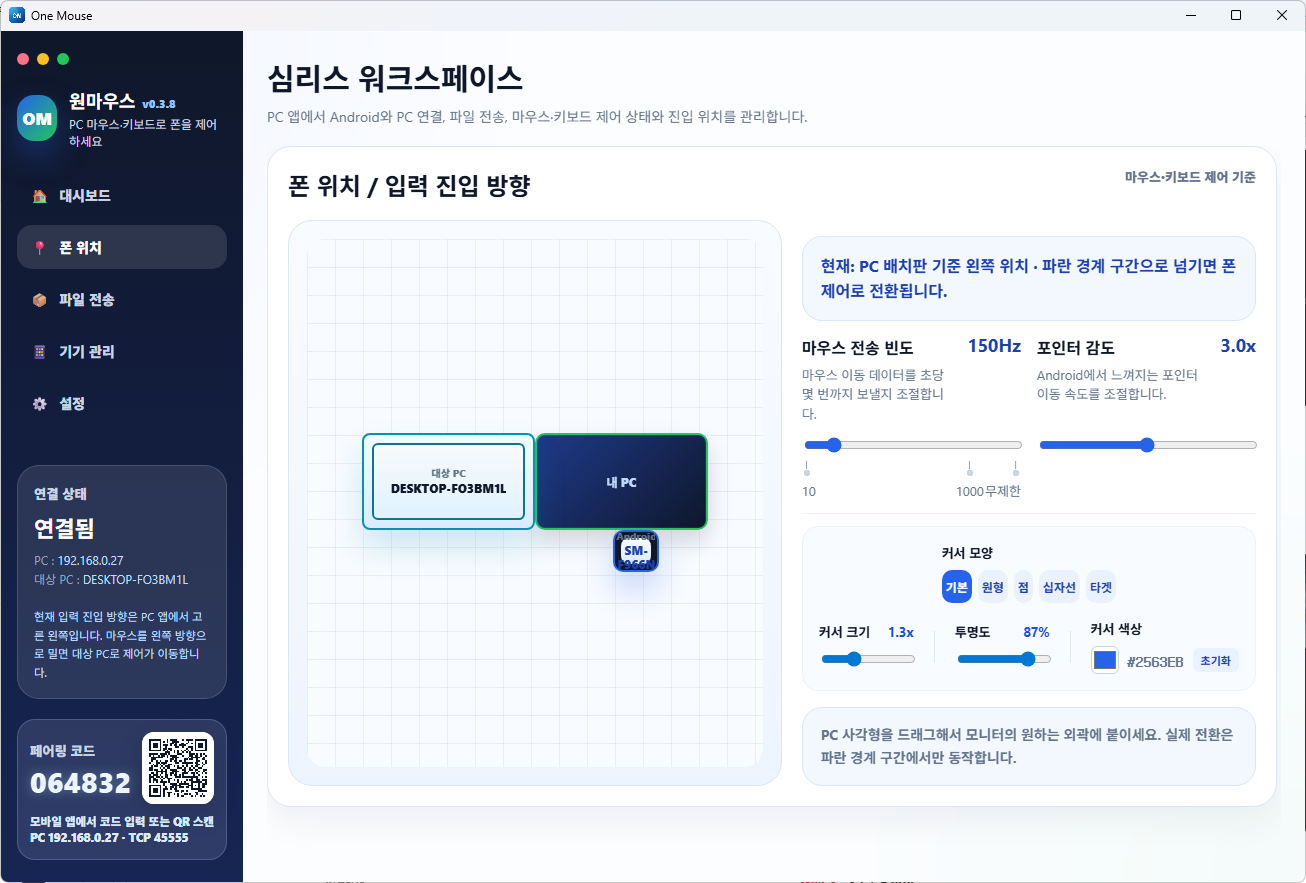
Windows PC同士は、設定 · デバイス管理 · 配置の順でつなぎます。
接続する
- 操作する側のWindows PCはメイン、操作される側のWindows PCはサブの役割にします。
- サブPCをペアリングして、デバイス管理に追加します。
- 配置エディタで、サブPCを実際の位置どおりに置きます。
- その方向へマウスを渡すと別のPCを操作でき、ファイルも境界へのドラッグでやり取りできます。
配置画面
Mac · 公開サポート
macOS 13以降のApple Silicon MacをWindowsから接続します。
Macに公開DMGをインストールし、OneMouseのLAN接続をWindowsから開始・管理します。以下の5ステップで接続できます。
WindowsとMacを同じローカルネットワークにつなぎます
Windows 10/11とmacOS 13以降のMacでOneMouseを起動し、同じWi-FiまたはLANに接続します。
Macで必要な権限を許可します
入力にはアクセシビリティを許可します。macOS 15以降では検出のためローカルネットワークも許可し、macOS 13/14ではこの項目が表示されない場合があります。
Windowsのデバイス管理でMacを選びます
検出されたMacの名前とmacOS表示を確認し、Windows側からペアリングを開始します。
Macに表示された6桁コードをWindowsへ入力します
Macに表示中の6桁コードをWindowsの入力欄へ入れて、ペアリングを完了します。
WindowsでMacを配置して操作します
配置エディタでMacを実際の方向に置き、その画面境界へマウスを押し出します。以後の接続と配置もWindowsから管理します。
権限
接続先と使う機能に必要な権限だけをオンにします。
Androidの入力にはアクセシビリティサービス、Macの入力にはアクセシビリティが必要です。 Android・Macのリモート画面を見るときは、画面キャプチャ・画面収録を別途許可してください。
キーボードショートカットと適用条件。
以下のPCショートカットは既定値です。PCの設定 → ショートカットでキーの組み合わせを変更し、個別または全体をオフにできます。変更した場合は保存した組み合わせを使ってください。
Windowsアプリの既定ショートカット
| 既定ショートカット | 動作・条件 |
|---|---|
| Ctrl+Alt+1~9 | メインPC:一覧の該当機器の入力操作を開始します。現在操作中の機器と同じ番号をもう一度押すと、操作を解除します。 |
| Ctrl+Alt+Shift+1~9 | メインPC:該当するリモート画面を開くか、既存のウィンドウを前面に表示します。もう一度押しても閉じません。接続ショートカットと同じLAN機器番号を使い、Bluetooth機器は番号の対象から除外します。 |
| Ctrl+Alt+D | クイックドロップの表示 / 非表示。 |
| Ctrl+Alt+S | 操作中のWindows PC・Mac・Androidの画面で範囲を選び、メインPCで受け取ります。他の機器を操作していない場合は、このPCを撮影します。両方のアプリの対応と、対象機器の撮影権限が必要です。 |
| Ctrl+Alt+V | メインPC:認証コードを含むスマートフォンの通知がPCに表示されている間、そのコードをコピーします。先にスマートフォンの通知転送を有効にしてください。 |
| Ctrl+V | 別のPCでコピーした共有ファイルを、このPCで受信して貼り付けます。待機中の共有ファイルがなければ、通常の貼り付けを使用できます。 |
| Ctrl+Alt+Backspace | メインPC:他の機器の操作中に、カーソルを自分のモニター中央へすぐに戻します。 |
Androidを直接操作するとき
以下はAndroidへ送る入力の組み合わせで、上のPCアプリのショートカット設定とは別です。テキスト編集は対象アプリ・入力欄の対応によって異なります。
| 既定ショートカット | 動作・条件 |
|---|---|
| PrintScreen | Android 11以降:直接操作中のスマートフォン画面を撮影してPCへ送ります。アクセシビリティ権限が必要です。 |
| Alt+Shift+↑ / Alt+Shift+↓ | Android画面の明るさを上げる / 下げる。システム設定の変更権限が必要です。 |
| Alt+↑ / Alt+↓ | Androidのメディア音量を上げる / 下げる。 |
| Alt+Tab / Alt+Shift+Tab | 最近のアプリを切り替える / 逆方向へ切り替える。Altを離すと選択したアプリへ移ります。 |
| Ctrl+A / Ctrl+C / Ctrl+X / Ctrl+V | 対応する入力欄で、全選択 / コピー / 切り取り / 貼り付け。 |
| Ctrl+Insert / Shift+Insert / Shift+Delete | 対応する入力欄で、コピー / 貼り付け / 切り取り。 |
| Ctrl+Z | 対応するアプリ・入力欄で元に戻します。 |
WindowsキーボードでMacを操作するとき
既定のWindowsショートカット設定では、CtrlはCommand、AltはOptionとして送られます。Macアプリのキーボード設定で、Mac本来の修飾キー方式へ変更できます。上のWindowsアプリのショートカットでCtrlをCommandに置き換えるという意味ではありません。