● Android·Windows·Apple Silicon Mac 연결
Windows 마우스 하나로
폰·태블릿·Mac까지 쓱.
Windows 마우스·키보드를 여러 기기에서 함께 쓰세요. 케이블이나 별도 KVM 장비 없이 연결합니다.
연결 시작Windows 10/11
→
Android 지원
다른 Windows 지원
macOS 13+ 지원
1마우스를 움직여 커서를 넘겨보세요
2기기 이름표를 끌어 위치를 바꿔보세요
3파일을 끌어 다른 기기로 보내보세요
기기 배치와 커서 이동을 체험하는 데모입니다.
이럴 때 좋아요
PC 앞에서 하던 일을, Android와 Windows·Mac까지.
폰을 옆 화면처럼 제어
PC 모니터 끝으로 마우스를 밀면 Android로 넘어가 클릭·스크롤·드래그까지 이어집니다.
긴 문장도 PC 키보드로
검색어, 메신저 답장, 앱 입력칸까지 폰에서 타이핑할 순간에 PC 키보드를 그대로 씁니다.
파일·클립보드 바로 전송
기기 간 파일을 주고받고 클립보드 텍스트를 공유하세요. 파일 전송 방법
다른 Windows PC도 함께
서브 PC를 배치해 두면 마우스를 넘겨 다른 PC를 제어하고 파일도 주고받습니다.
macOS 13+ · Apple Silicon
Mac도 연결해서 쓰세요
Windows에서 Mac으로 커서를 넘기고 키보드 입력, 파일, 클립보드를 이어서 사용합니다.
블루투스로도 연결돼요
Android와 다른 Windows PC는 Bluetooth로도 연결합니다. Mac은 같은 네트워크에서 연결합니다.
폰 알림과 인증번호를 PC에서
폰 알림을 PC에서 확인하고, 지원되는 인증번호를 복사하세요. 알림 설정
01
Windows 앱을 켭니다
메인 PC에서 OneMouse를 실행합니다.
02
Android 권한을 켭니다
폰 앱을 열고 접근성 권한을 허용합니다.
03
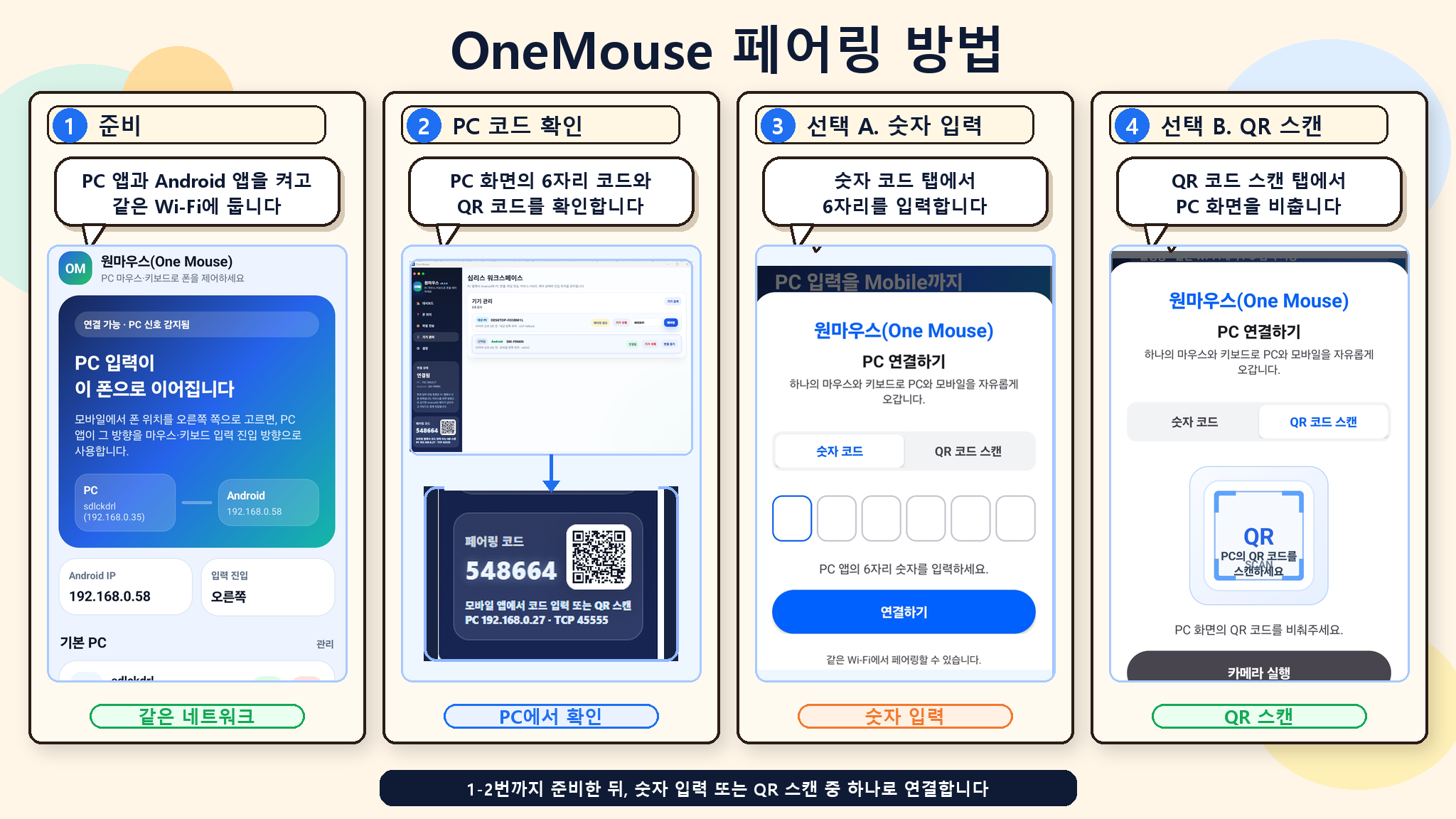
QR·6자리 코드로 연결
같은 네트워크의 PC를 찾아 QR을 스캔하거나 코드를 입력합니다.
04
배치하고 넘깁니다
폰을 실제 위치에 배치하고 그 방향으로 마우스를 넘깁니다.
Android 실제 페어링 화면 보기준비 → PC 코드 확인 → 숫자 입력 → QR 스캔
안심하고 쓰세요
내 기기끼리, 내 네트워크 안에서.
기기 간 직접 전송입력·파일·클립보드는 페어링한 기기 사이에서 직접 오갑니다.
필요한 권한만Android 접근성·Mac 손쉬운 사용 등 기능에 필요한 권한만 사용합니다.
접근성 데이터 용도접근성 데이터를 광고나 화면 수집에 사용하지 않습니다.
다운로드
Windows와 연결할 기기에 설치하세요.
루팅이나 개발자 설정이 필요한가요?
아니요. Android에서 접근성 권한 한 번만 켜면 됩니다. USB 연결이나 ADB도 필요
없습니다.
Mac 연결은 어디서 시작하나요?
Windows OneMouse의 기기 관리에서 Mac을 선택하고, Mac에 표시된 6자리 코드를
입력해 연결합니다.
같은 Wi-Fi가 없어도 되나요?
Android와 다른 Windows PC는 Bluetooth로 직접 연결할 수 있습니다. Mac은 같은 네트워크에서 연결합니다.
연결이 자꾸 끊겨요.
대개 배터리 최적화나 방화벽·게스트 Wi-Fi 격리가 원인입니다. 도움말의
문제 해결 순서에서 단계별로 좁혀보세요.
폰 문자 인증번호를 PC에서 바로 쓸 수 있나요?
지원되는 인증번호는 복사 버튼으로 사용할 수 있습니다. 설정과 Android 15 이상 보호 안내는
알림 도움말을 확인하세요.
소프트웨어 KVM이 뭔가요? OneMouse도 그건가요?
별도 장비 없이 여러 기기에서 마우스·키보드를 공유하는 프로그램입니다. 각 기기의 화면은 그대로 사용합니다.