使用指南
从首次连接到常用功能,按顺序来。
5 分钟连接
首次连接只要照着这个顺序做就行。
以 Wi-Fi(同一台 Wi-Fi 路由器)为准。需要打开的只有无障碍服务这一项。
打开 PC 应用
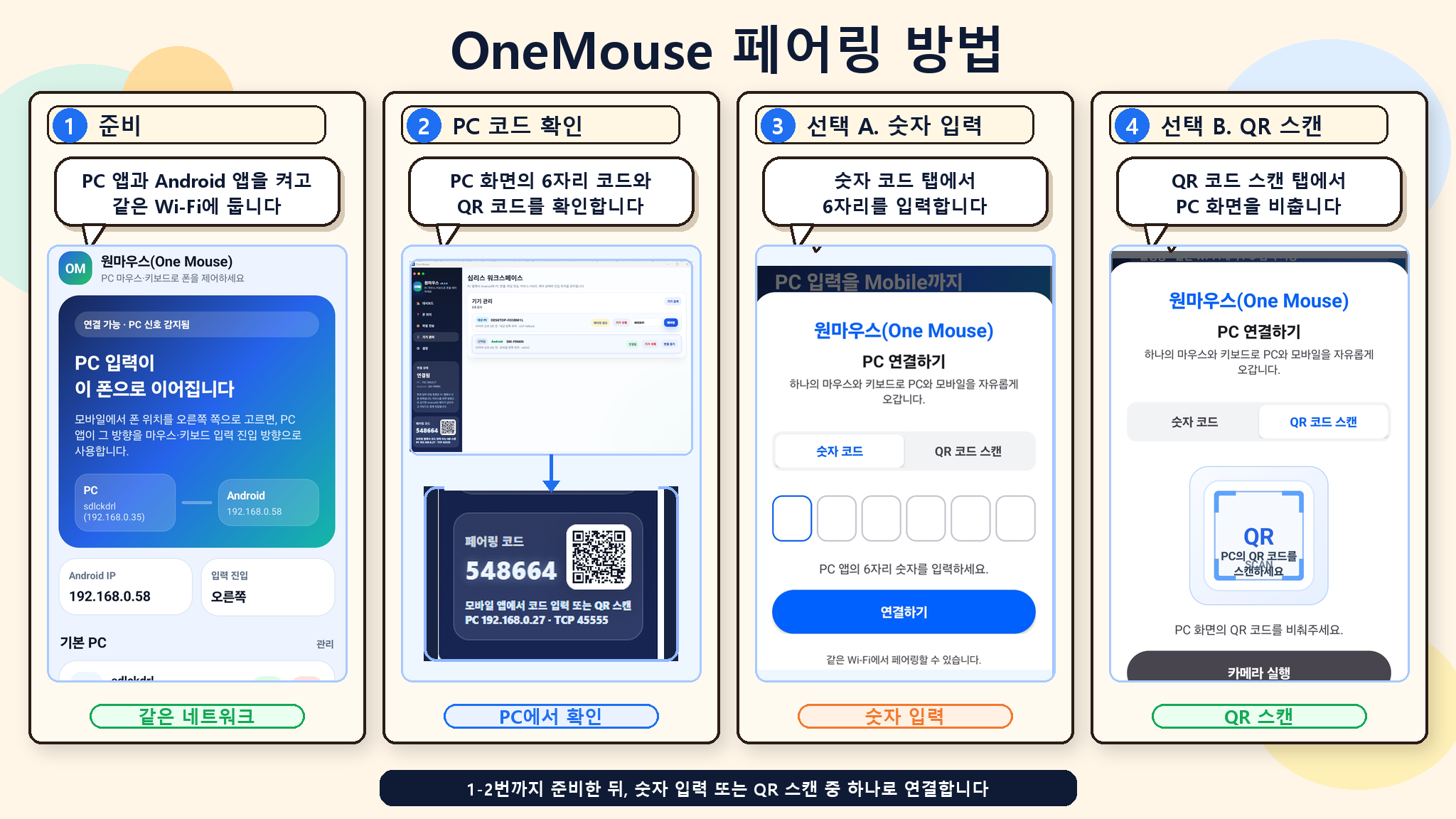
在 Windows 上运行 OneMouse,屏幕上会显示 6 位数字代码和二维码。
打开 Android 无障碍服务
要接收 PC 的鼠标和键盘输入,需要在 Android 上打开 OneMouse 无障碍服务。实际上只要准备好这一项就够了。
搜索 PC
在同一 Wi-Fi(同一台 Wi-Fi 路由器)下查找 PC。Android 13 及以上系统此时可能会询问一次“附近 Wi-Fi 设备”权限。
用二维码或 6 位代码配对
扫描二维码或输入 6 位代码,确认是自己的设备。完成配对后,输入、文件、剪贴板通道才会开启。
对准手机位置
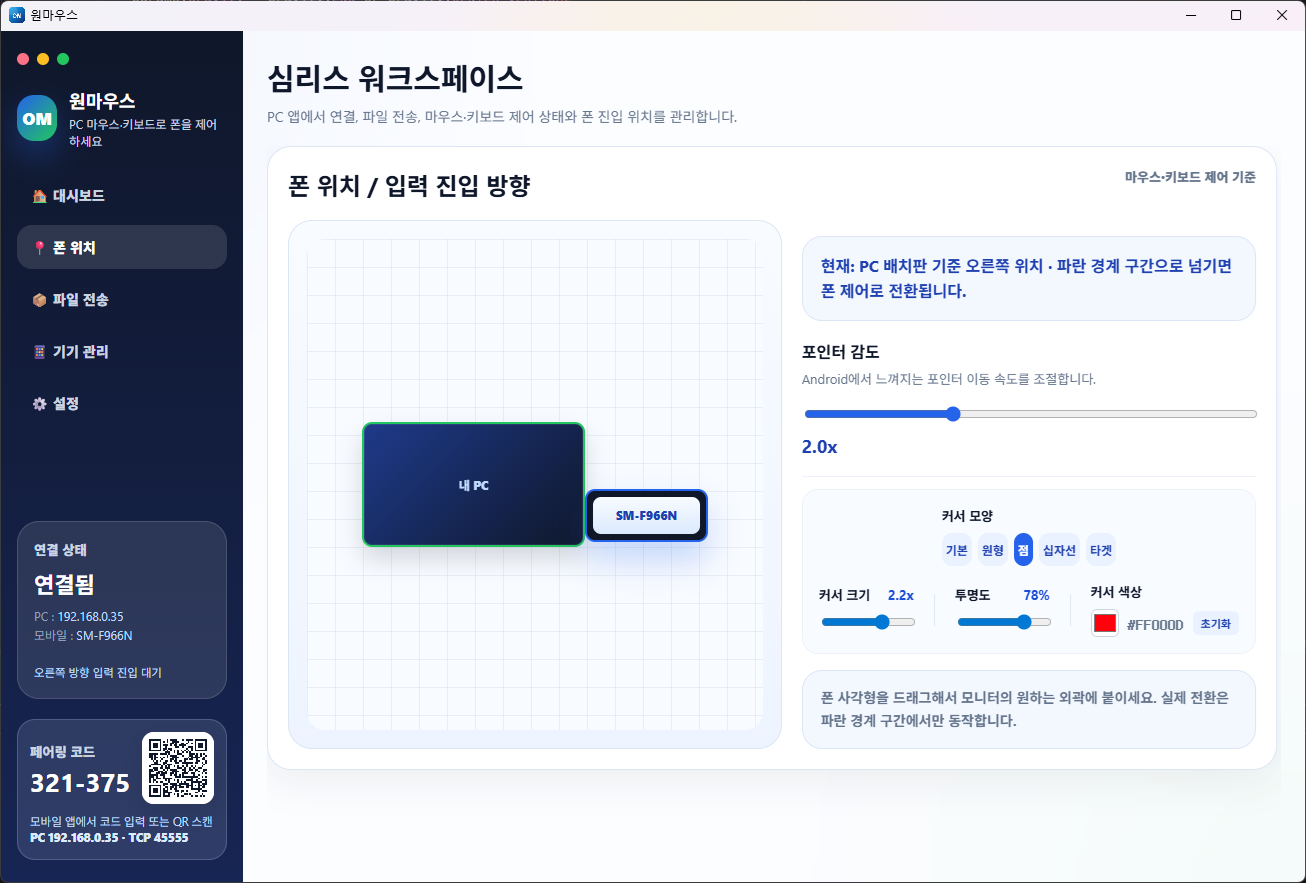
按实际方向布置手机会从 PC 屏幕的哪个边缘(左、右、上、下)延伸出去。这个边缘就是光标的进入方向。
移过去使用
朝布置好的方向推动鼠标,就会切换到手机上。文件放到快速拖放区,发到另一台 PC 则拖过屏幕边界。屏幕捕获用 Print Screen 或 Ctrl+Alt+S。
查看实际 UI 配对流程准备 → 确认 PC 代码 → 输入数字 → 扫描二维码
手机位置
连接后,只要把手机位置对准实际方向就行。
确定鼠标要越过的边缘,按手机实际摆放的一侧(左、右、上、下)来布置。就像主页上的布局演示一样,在应用里也可以拖动手机、平板、另一台 PC 来布置。
查看布局界面
远程控制
移动端屏幕远程控制从设备管理开始。
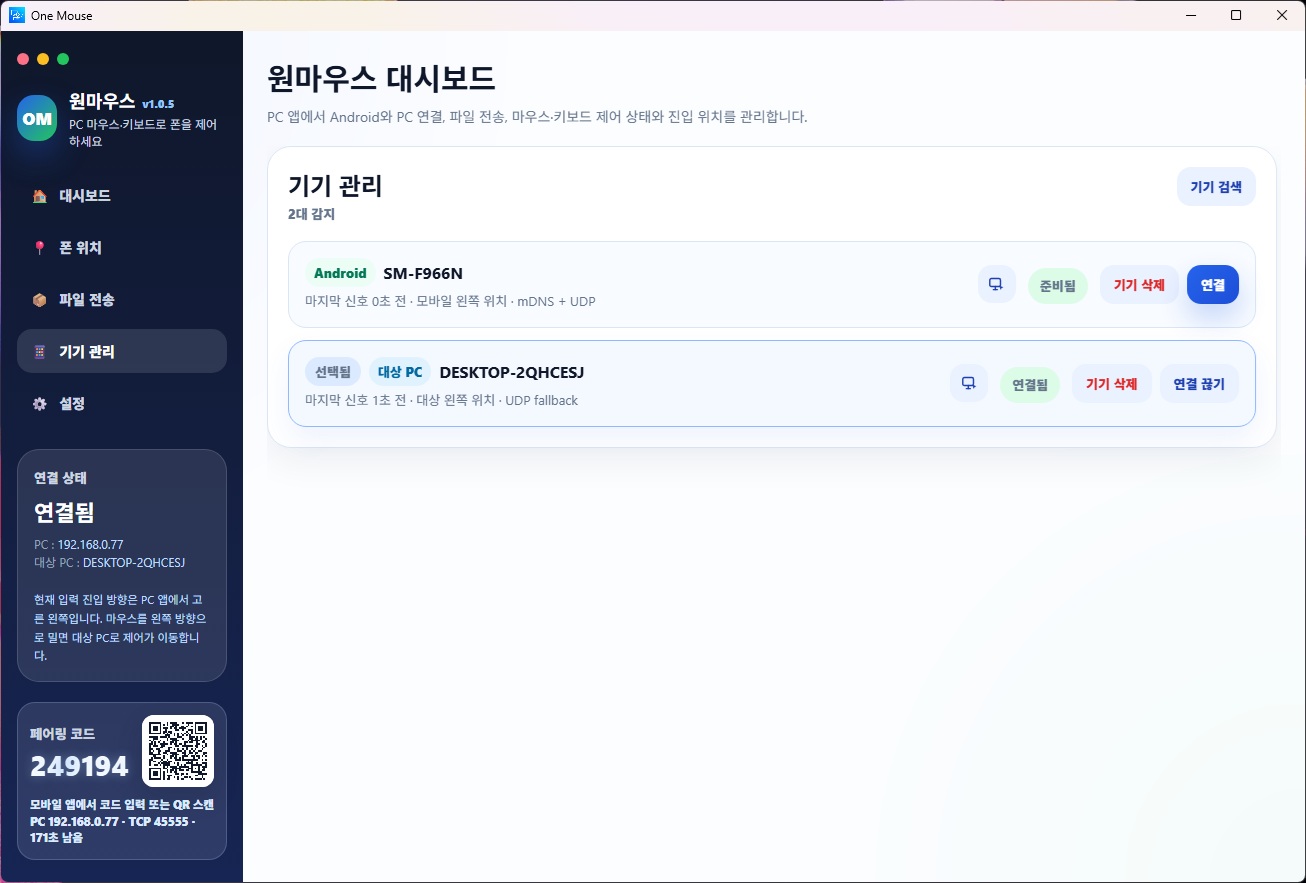
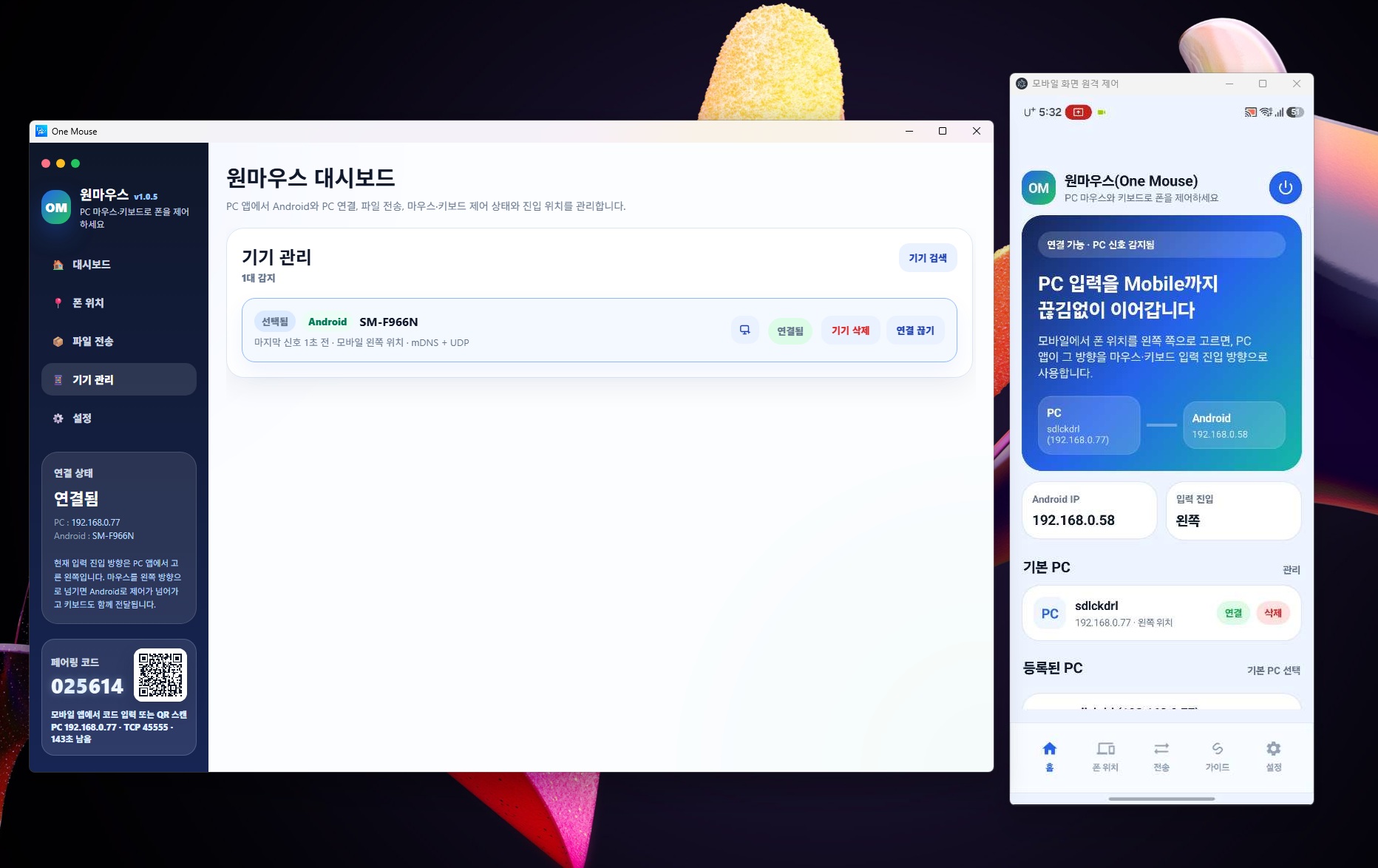
在设备管理中,点击已配对 Android 那一行的远程控制图标,就会打开一个显示手机画面的独立窗口。首次打开时需要授权 Android 屏幕捕获。
窗口中的操作
- 左键点击、拖动、滚轮会被原样传递。
- 右键 = 返回,滚轮点击 = 主屏。
- PC 键盘(含中文)会输入到手机当前的输入框。
- 如果画面看起来是空的,请确认捕获授权弹窗,并把远程控制关掉再打开。
设备行与图标
已打开的远程控制窗口
文件与剪贴板
文件可通过传输界面、快速拖放区、PC-to-PC 拖动来发送。
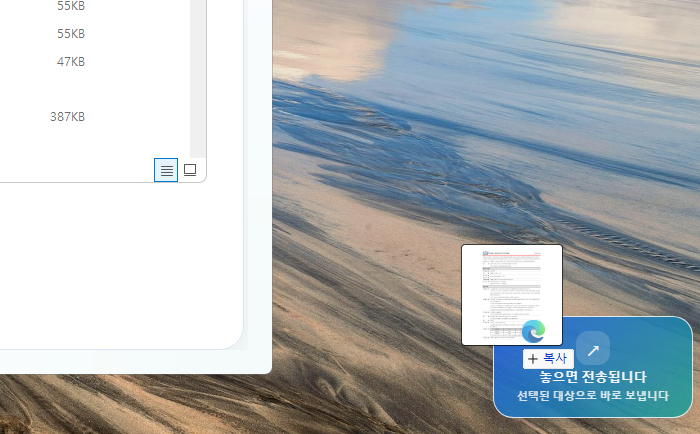
- 把文件放到传输界面或屏幕上的小拖放区,就会发送到选定的 Android 或另一台 PC。
- PC-to-PC 是拖着文件越过布置好的屏幕边界,放到目标 PC 上即可传输(需要另一台 PC 已连接并已布置)。
- Android → PC 通过 Android 传输标签页或分享菜单发送。
- 如果无法开始,请检查连接状态和所选的设备。
快速拖放区
- 用 Ctrl+Alt+D 隐藏或显示拖放区。
- 位置和状态会保存在 PC 应用中。
快速拖放区界面
手机 → PC
把手机中选好的文件和文本发送到 PC。
请先确认手机已与 PC 配对并连接。文件可从传输标签或 Android 分享菜单发送;文本可从选择菜单中的 OneMouse to PC 发送。
发送文件
- 在移动应用的传输标签中,点击选择文件并发送到 PC。
- 选择要发送的文件后,会发送到当前选中的 PC。
- 在照片或文档应用中,也可以点击分享并选择 OneMouse。
发送文本
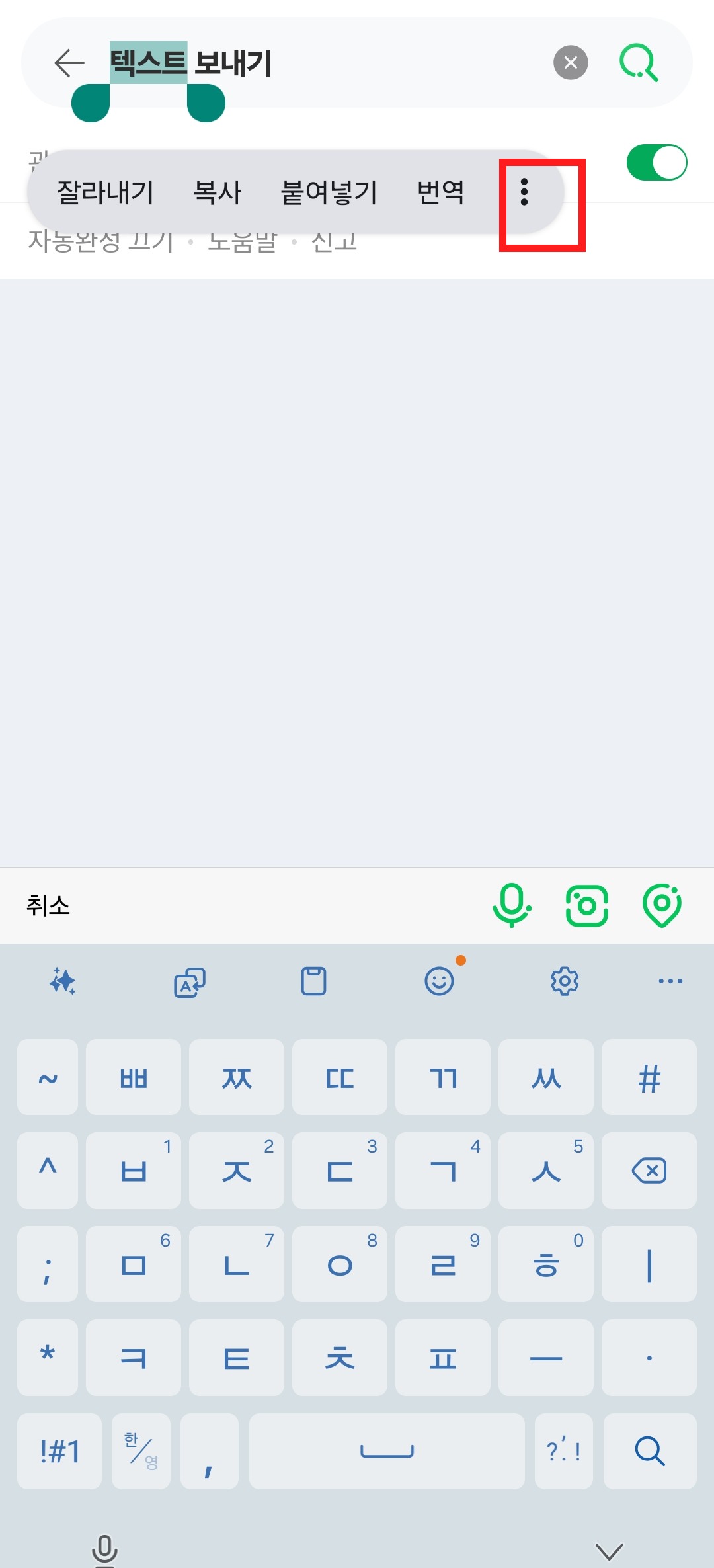
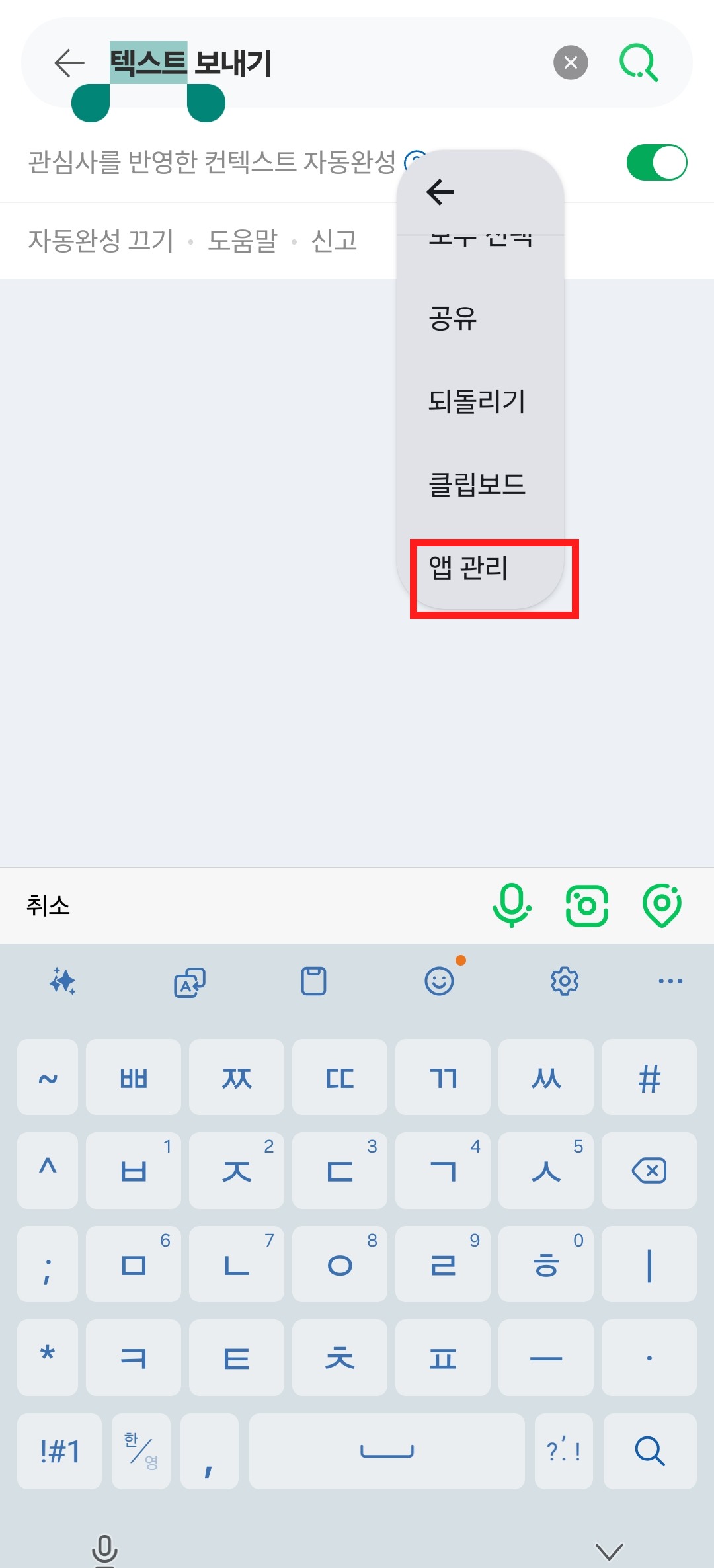
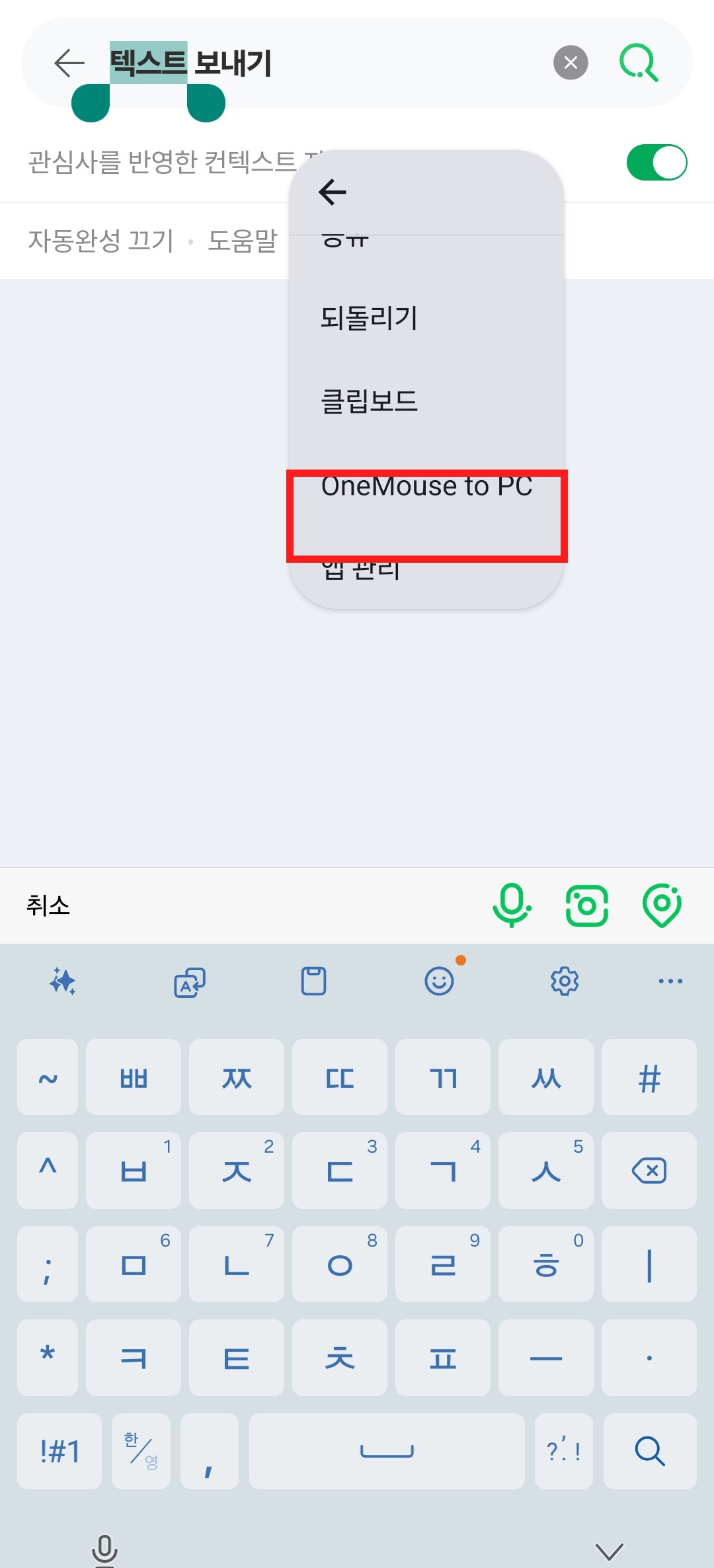
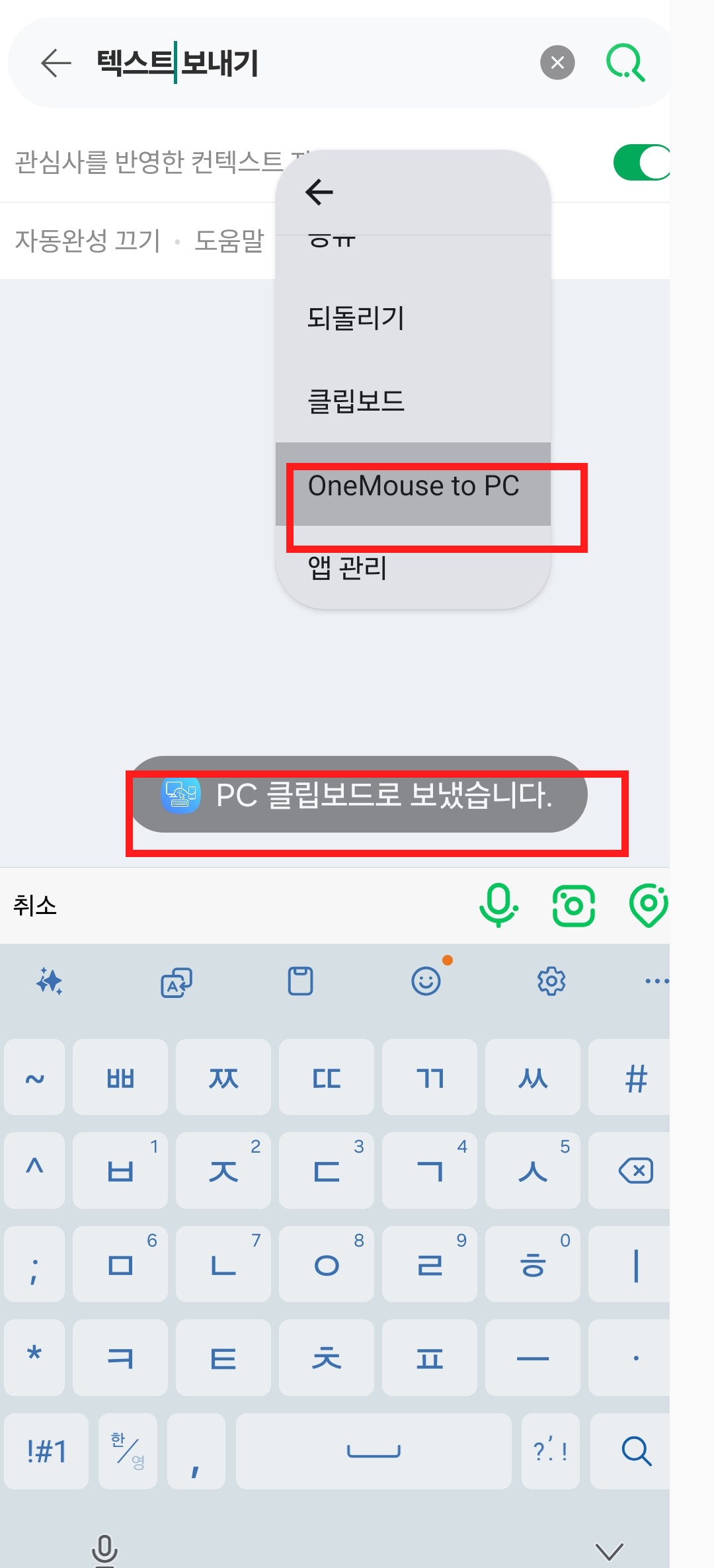
- 在 Android 中长按并选择文本,然后打开更多。
- 点击OneMouse to PC,文本会发送到 PC 剪贴板。
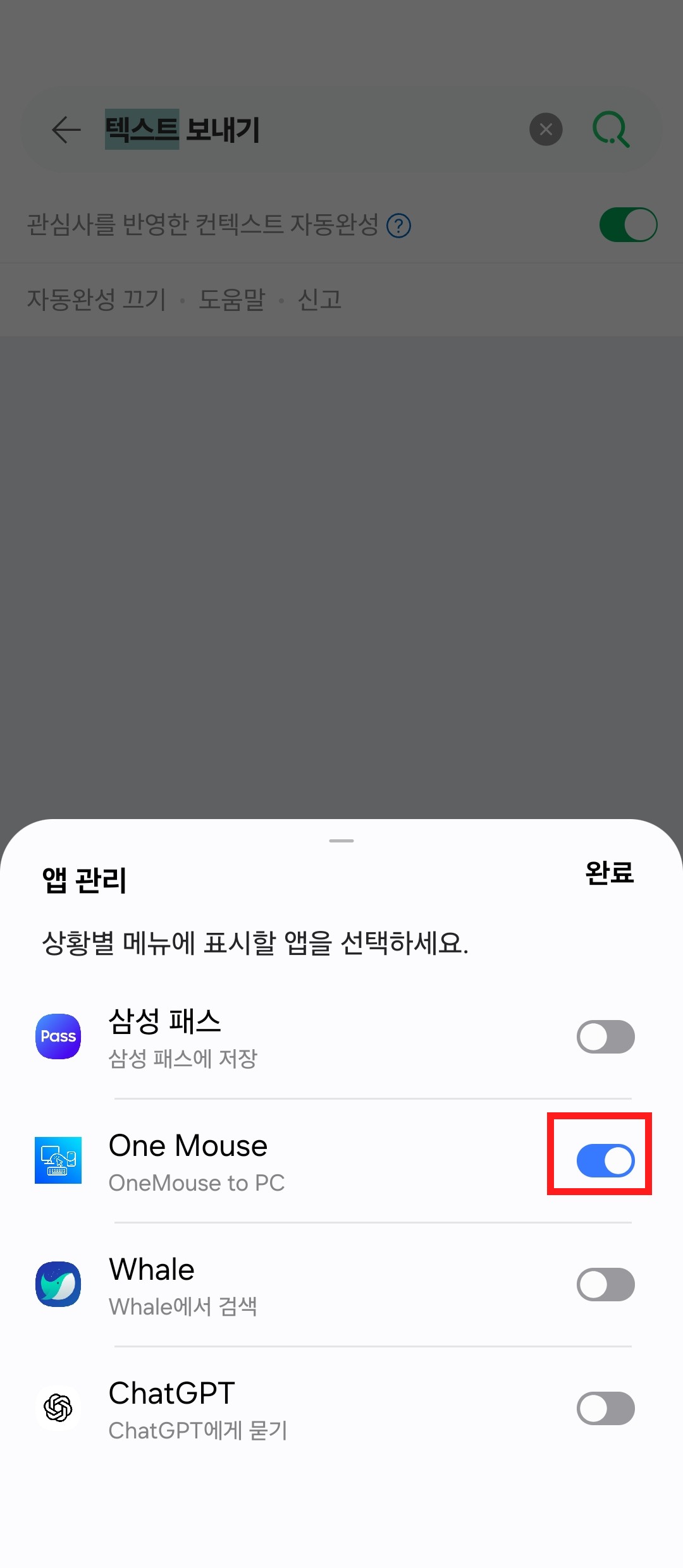
- 若第一次没有显示,请先在应用管理中启用一次 OneMouse,再重新选择。
查看文本发送界面在 Android 选择菜单中启用并使用 OneMouse to PC 的步骤。
数字快捷键
用设备列表的编号直接连接。
Ctrl + Alt + 1~9
- 设备管理中前 9 个设备会绑定 Ctrl+Alt+1~9。
- 按下编号就会连接到对应设备。
- 对已连接的设备再次按下其编号即可断开连接。
- 连接/断开时,右下角会弹出一个小提示。
自动重连
- 开启后,当上次的设备再次出现,或只有一个已就绪的设备时,PC 应用会自动重新连接。
- 鼠标在设备之间来回移动时不会另外弹出提示。
Bluetooth
没有 Wi-Fi 路由器,也能用 Bluetooth 连接。
通过 Bluetooth 把 PC↔Android、PC↔PC 直接连起来,互传输入、剪贴板和文件。不需要 Wi-Fi 路由器或互联网。
这些情况很好用
- 没有共享 Wi-Fi 的房间、户外、车里
- 访客 Wi-Fi 或防火墙挡住设备搜索时
- 以键盘、剪贴板为主的轻度使用
须知
- 在 Android 设置标签页开启,独立于 Wi-Fi 运行(含重试 backoff)。
- PC↔PC 以主/从角色支持双向文件拖动。
- 可以在列表中同时开启多个 Bluetooth 设备。
- Bluetooth 比 Wi-Fi 慢 —— 大文件建议用 Wi-Fi。
- 移动端远程控制不建议在 Bluetooth 下使用。
- 如遇问题,请在 Windows Bluetooth 中重新配对。
连接步骤
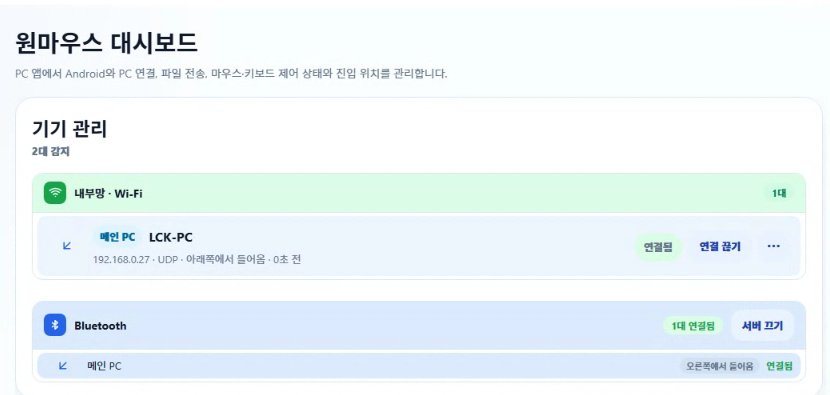
在 Android 设置标签页开启 Bluetooth 模式
在 Windows Bluetooth 设置中配对一次手机
PC 应用自动连接 → 在设备管理中显示
和 Wi-Fi 一样使用输入、剪贴板、文件
Bluetooth 从设备界面
另一台 PC
另一台 Windows PC 按设置 · 设备管理 · 布局的顺序接入。
建立连接
- 进行控制的 PC 设为主,被控制的 PC 设为从角色。
- 配对从 PC 并添加到设备管理。
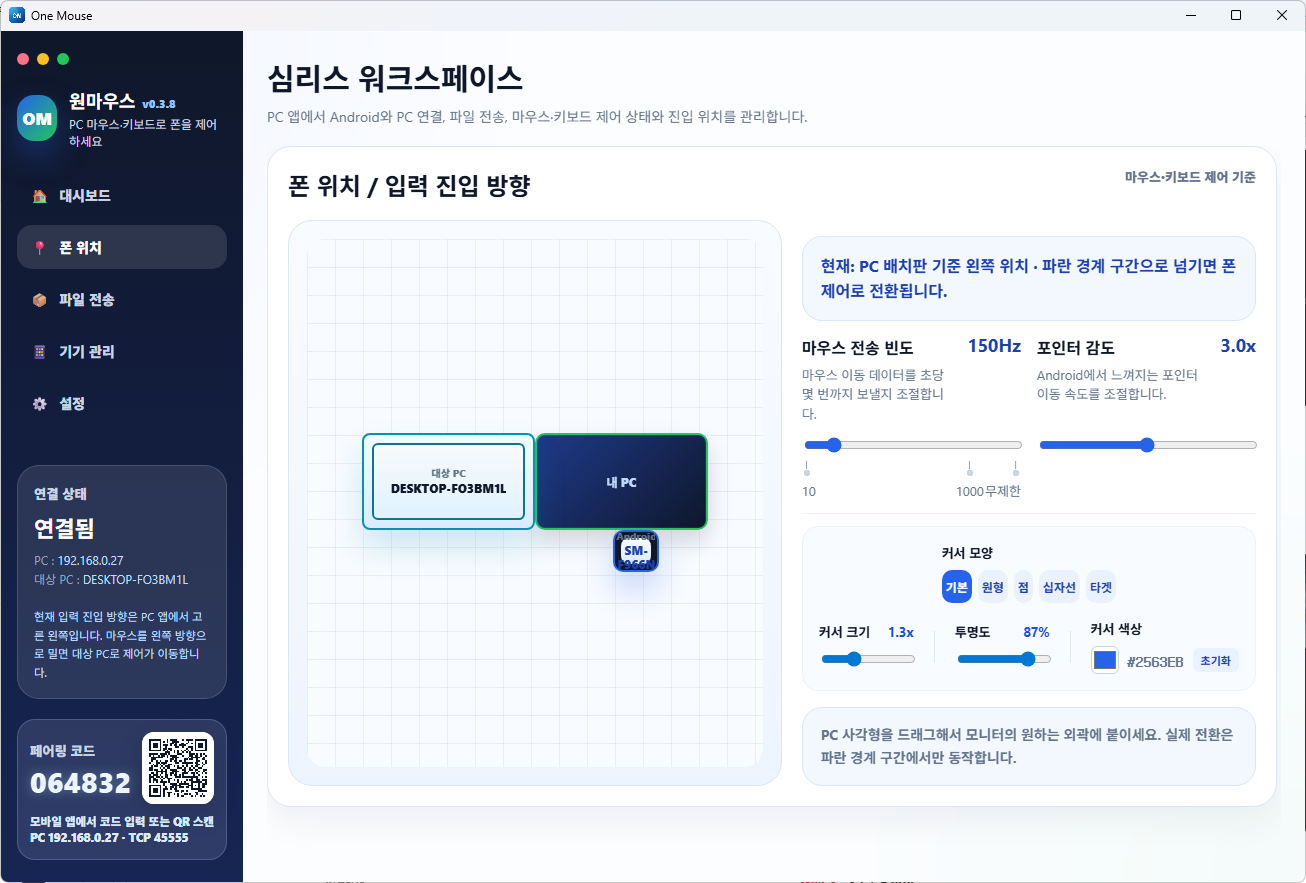
- 在布局编辑器中按实际位置摆放从 PC。
- 朝那个方向移过鼠标就能控制另一台 PC,文件也可通过边界拖动来互传。
布局界面
权限
必须打开的只有无障碍一项,其余按功能而定。
权限不会一次性全部申请,而是在使用该功能时才询问。各项的详细说明在技术与安全中。
- 无障碍服务 — 必需:控制 Android,以及屏幕捕获、远程输入都需要它。
- 屏幕捕获授权 — 启动远程控制时:通过 Android 系统弹窗授权。
- 附近 Wi-Fi 设备 — 连接时:在 Android 13+ 查找 PC 时可能会请求一次。
- 通知、系统设置、电池优化例外:仅在分别需要显示服务状态、调节亮度、息屏后保持稳定时才用到。
快捷键
常用键盘快捷键。
| 快捷键 | 动作 |
|---|---|
| Ctrl+Alt+1~9 | 连接列表中对应的设备 / 再次按下则断开 |
| Ctrl+Alt+D | 隐藏 / 显示快速拖放区 |
| Ctrl+Alt+S · PrintScreen | 移动端屏幕捕获 |
| Ctrl+Alt+Backspace | 把光标强制返回到本机 PC(显示器中央) |
| Alt+Shift+↑/↓ | 调节移动端屏幕亮度(需要系统设置权限) |