使い方ガイド
初回接続からよく使う機能まで、順番に。
一般の方は、この順番どおりに進めるだけで大丈夫です。難しいネットワークの説明は技術・セキュリティ、うまくいかないときはヘルプで別途ご確認ください。
5分で接続
初回接続は、この順番どおりに進めるだけです。
Wi-Fi(同じWi-Fiルーター)を前提としています。オンにするのはアクセシビリティサービス一つだけです。
PCアプリを起動します
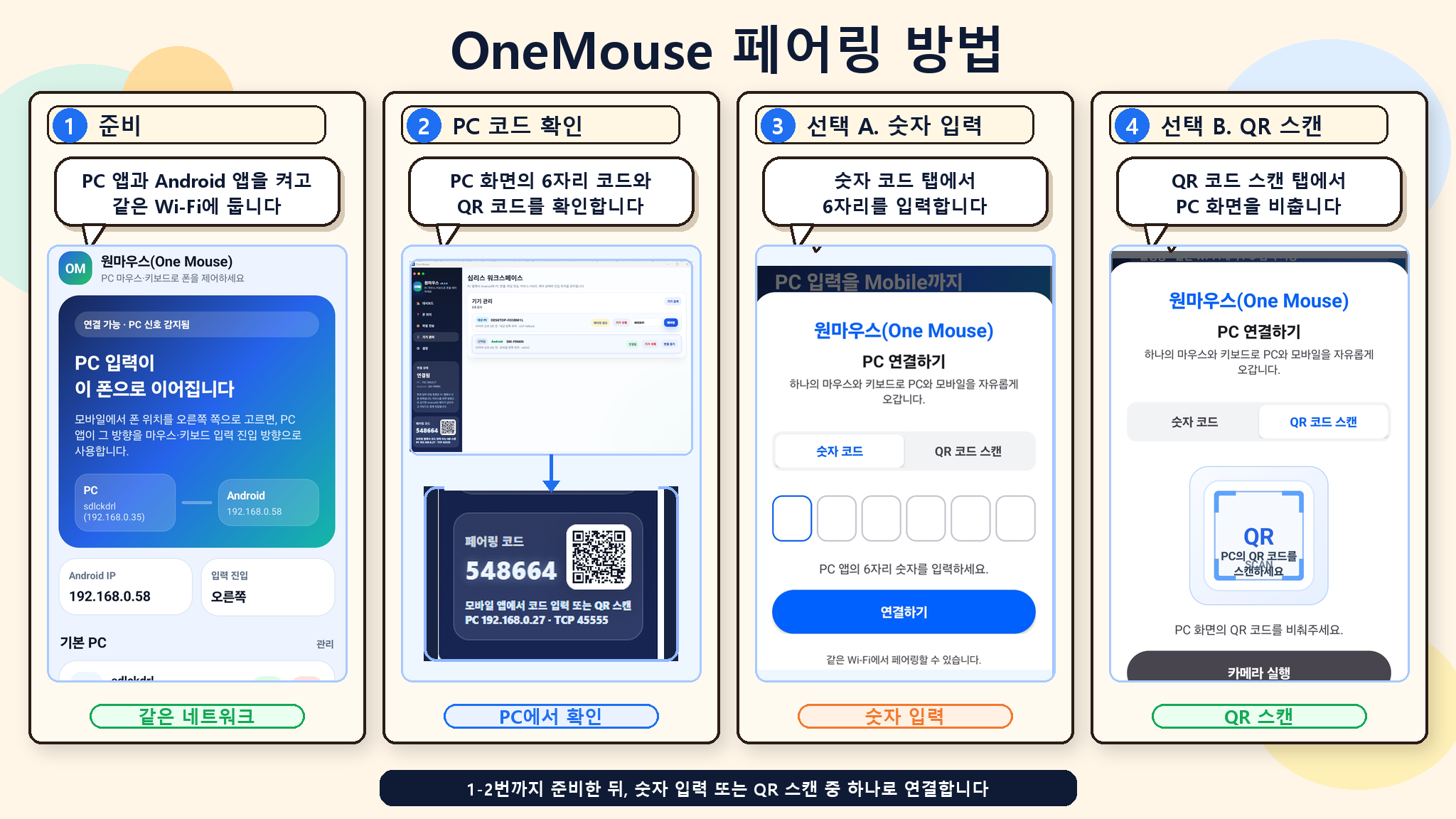
WindowsでOneMouseを起動すると、画面に6桁のコードとQRコードが表示されます。
Androidのアクセシビリティサービスをオンにします
PCのマウス・キーボード入力を受け取るには、AndroidでOneMouseのアクセシビリティサービスをオンにします。実質、準備するのはこれだけです。
PCを検索します
同じWi-Fi(同じWi-Fiルーター)でPCを探します。Android 13以上では、このとき「付近のWi-Fiデバイス」の権限を一度確認されることがあります。
QRまたは6桁のコードでペアリング
QRをスキャンするか6桁のコードを入力して、自分のデバイスかどうかを確認します。ペアリングを完了すると、入力・ファイル・クリップボードのチャンネルが開きます。
スマホの位置を合わせます
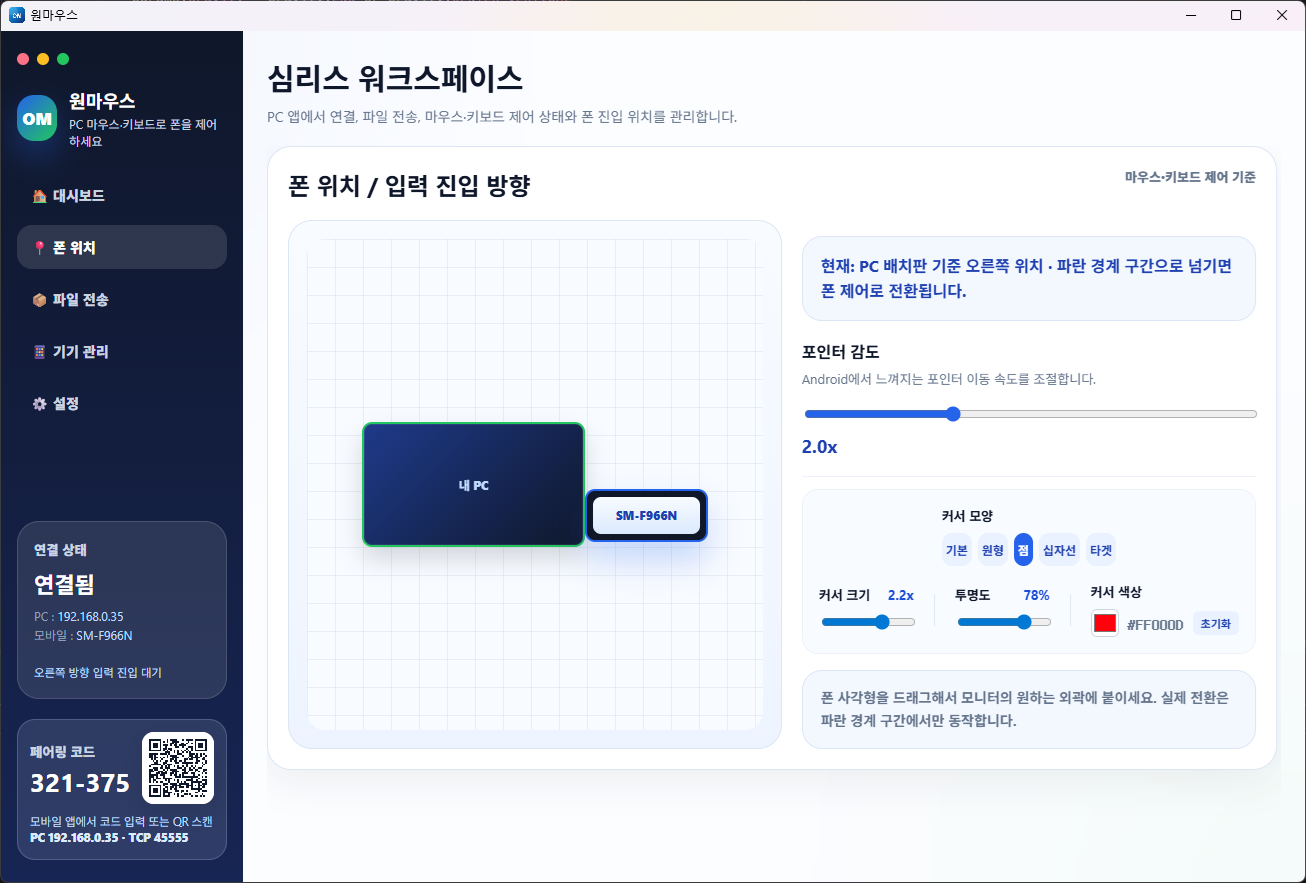
PC画面のどの端(左・右・上・下)へスマホをつなげるか、実際の方向に合わせて配置します。この端がカーソルの進入方向になります。
そのまま使えます
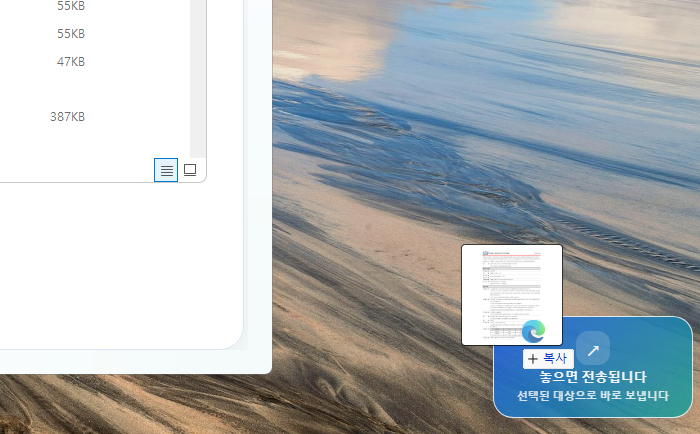
配置した方向へマウスを押し出すと、スマホへ移ります。ファイルはクイックドロップに置き、別のPCへは画面の境界へドラッグして送ります。画面キャプチャはPrint ScreenまたはCtrl+Alt+S。
実際のUIでのペアリングの流れを見る準備 → PCコード確認 → 数字入力 → QRスキャン
スマホの配置
接続後は、スマホの位置を実際の方向に合わせるだけです。
マウスが移る端を決め、実際にスマホを置いてある側(左・右・上・下)に合わせて配置します。ホーム画面の配置デモのように、アプリでもスマホ・タブレット・別のPCをドラッグして配置します。
配置画面を見る
リモート操作
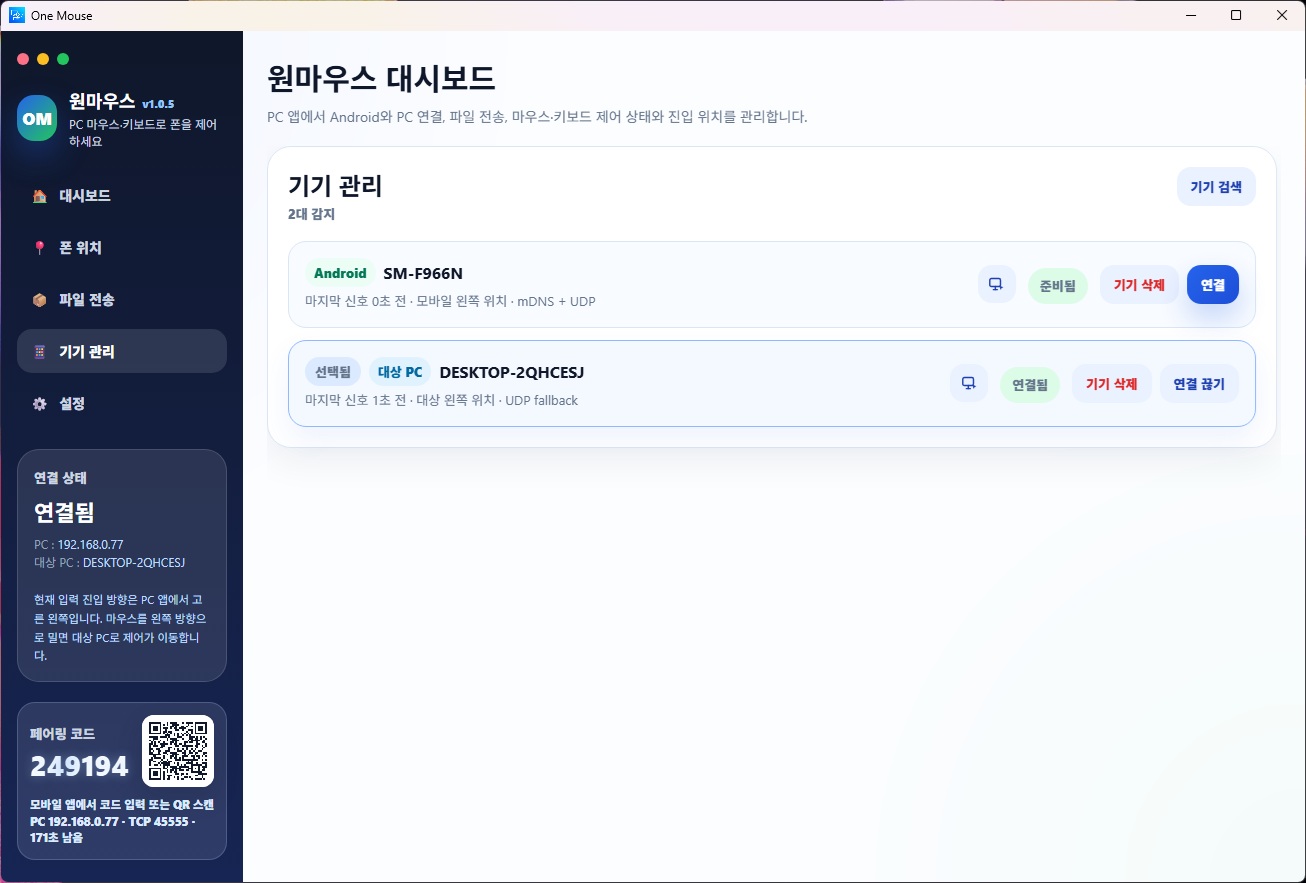
モバイル画面のリモート操作は、デバイス管理から始めます。
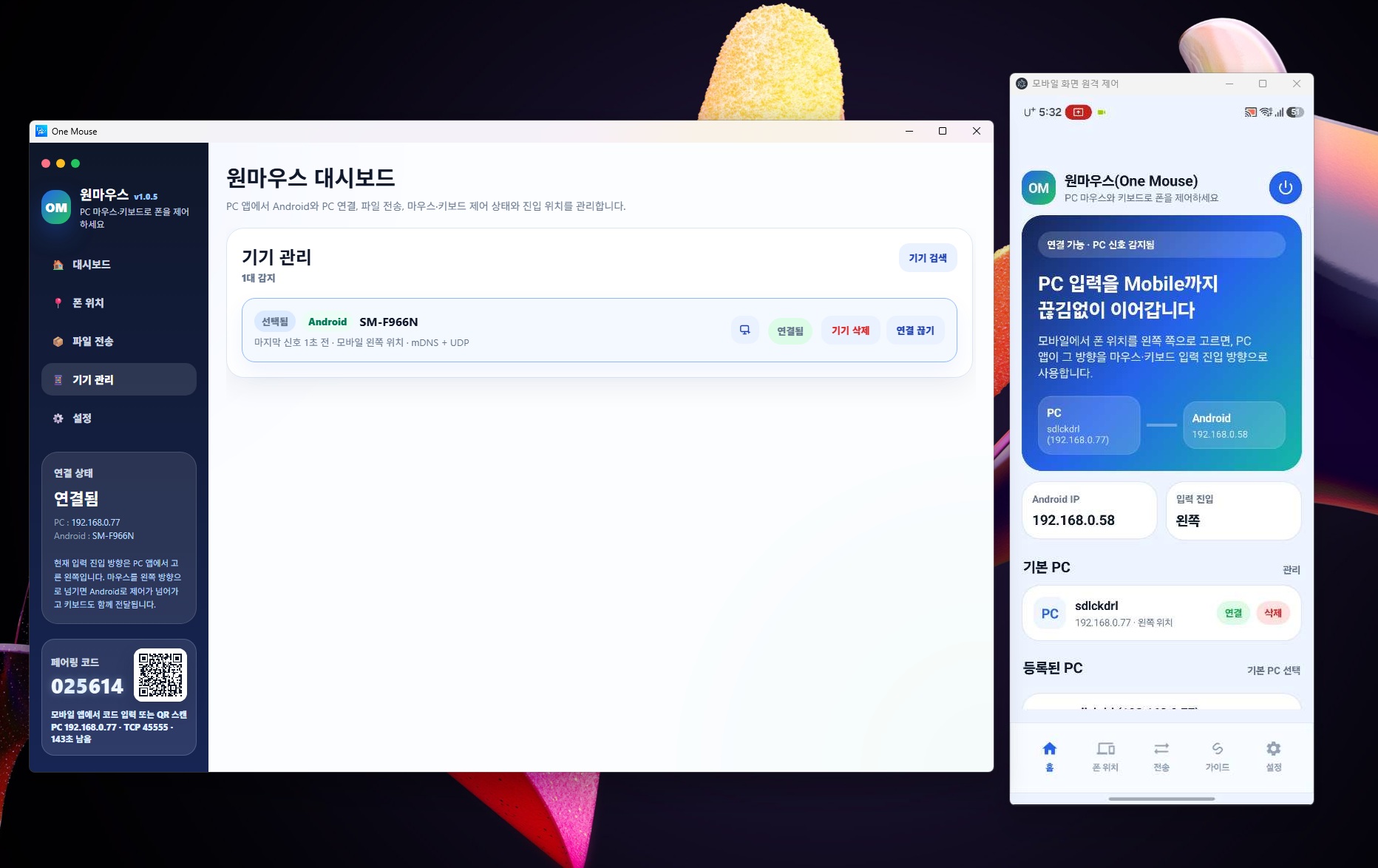
デバイス管理でペアリング済みのAndroidの行にあるリモート操作アイコンを押すと、スマホ画面を表示する別ウィンドウが開きます。初めて開くときは、Androidの画面キャプチャの承認が必要です。
ウィンドウでの操作
- 左クリック・ドラッグ・ホイールがそのまま伝わります。
- 右クリック = 戻る、ホイールクリック = ホーム。
- PCキーボード(日本語入力を含む)は、スマホの現在の入力欄へ送られます。
- 画面が空白に見えるときは、キャプチャの承認ポップアップを確認し、リモート操作をオフにしてから再度オンにしてください。
デバイスの行とアイコン
開いたリモート操作ウィンドウ
ファイル・クリップボード
ファイルは転送画面、クイックドロップ、PC-to-PCのドラッグで送ります。
- 転送画面、または画面上の小さなドロップゾーンにファイルを置くと、選択したAndroidやサブPCへ送られます。
- PC-to-PCは、ファイルをつかんだまま配置した画面の境界を越えて対象のPCに置くと転送されます(サブPCが接続・配置されている必要があります)。
- Android → PCは、Androidの転送タブや共有メニューから送ります。
- 開始できないときは、接続状態と選択中のデバイスを確認してください。
クイックドロップ
- Ctrl+Alt+Dでドロップゾーンを隠したり表示したりします。
- 位置と状態はPCアプリに保存されます。
クイックドロップ画面
モバイル → PC
スマホで選んだファイルとテキストをPCへ送ります。
先にスマホとPCがペアリング・接続されていることを確認してください。ファイルは転送タブまたはAndroidの共有メニューから、テキストは選択メニューのOneMouse to PCから送れます。
ファイルを送る
- モバイルアプリの転送タブで、ファイルを選んでPCへ送るを押します。
- 送るファイルを選ぶと、現在選択中のPCへ送信されます。
- 写真・書類アプリでは、共有からOneMouseを選んでも送れます。
テキストを送る
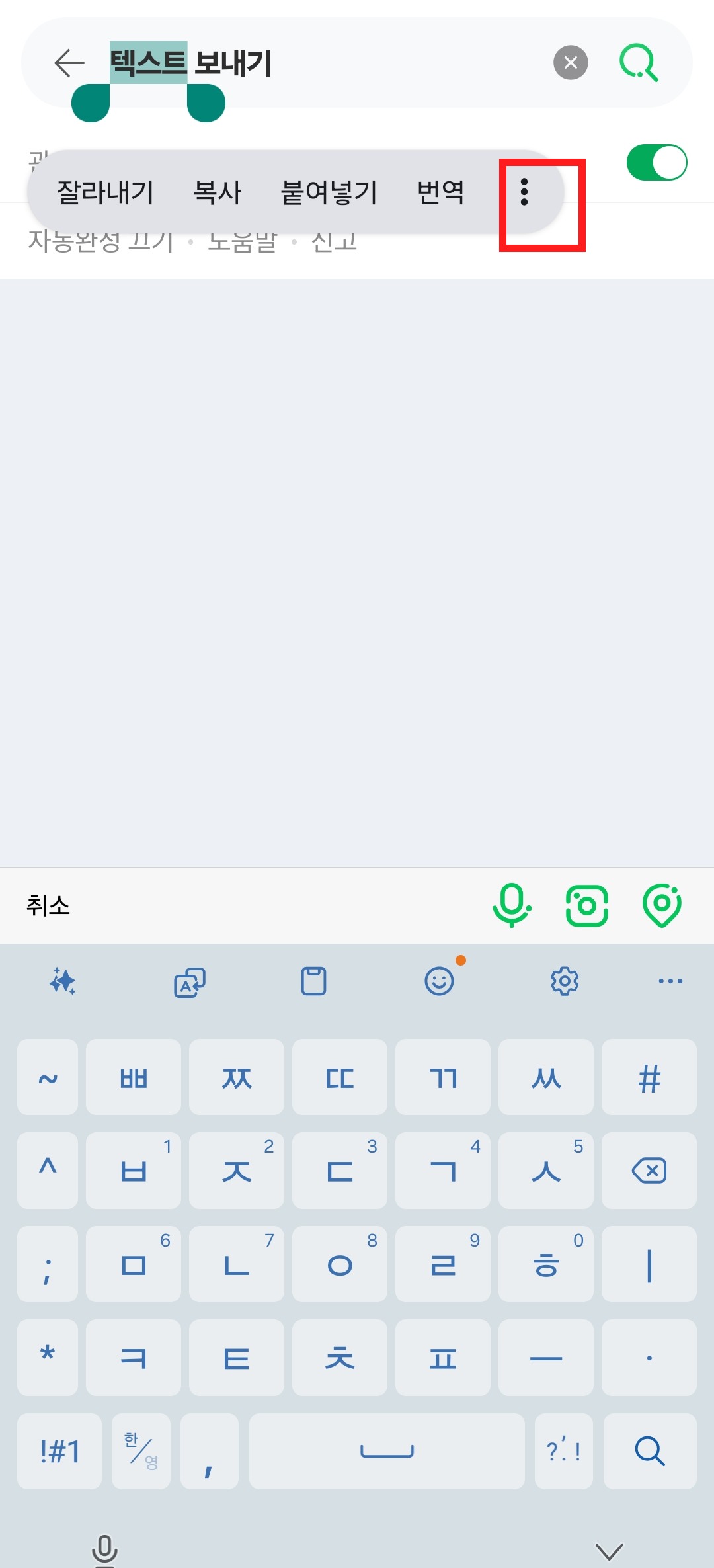
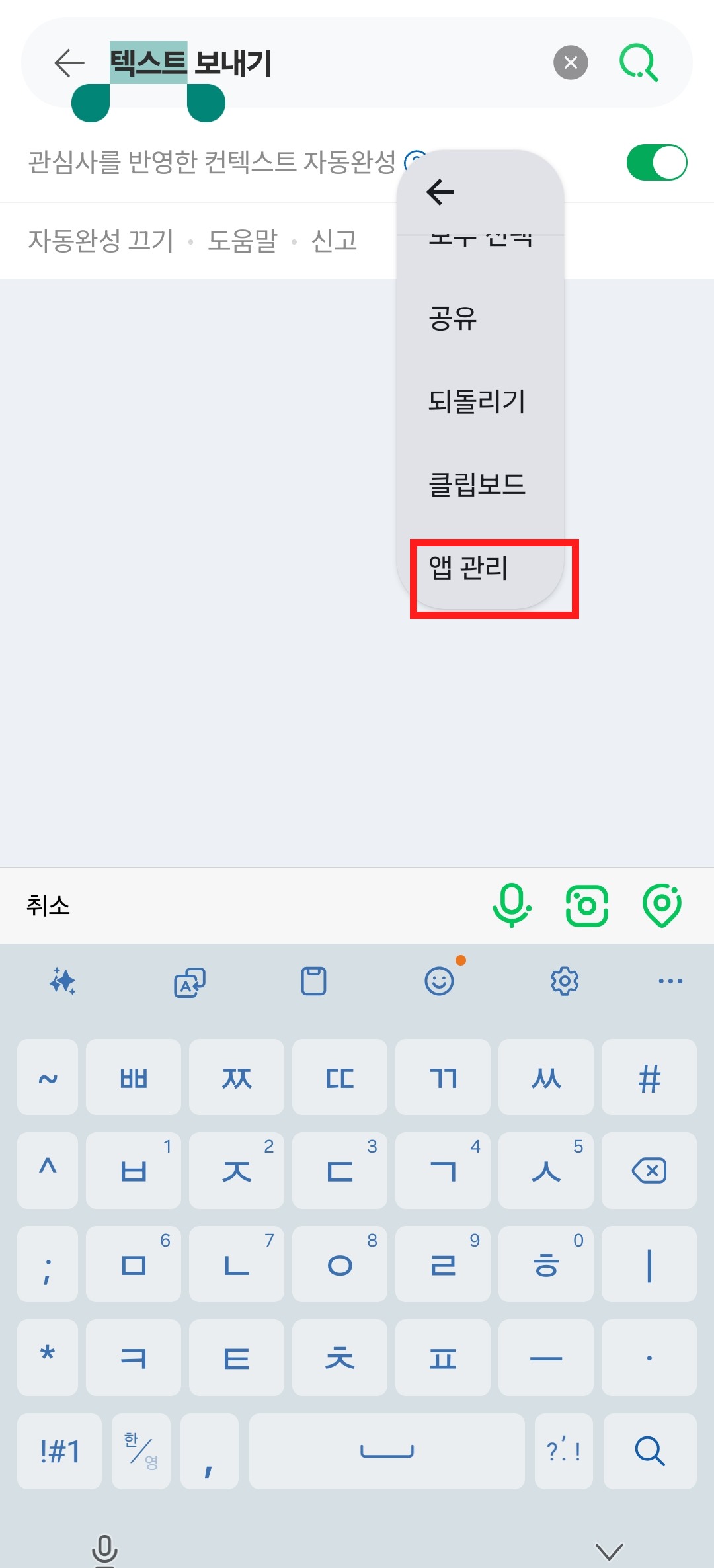
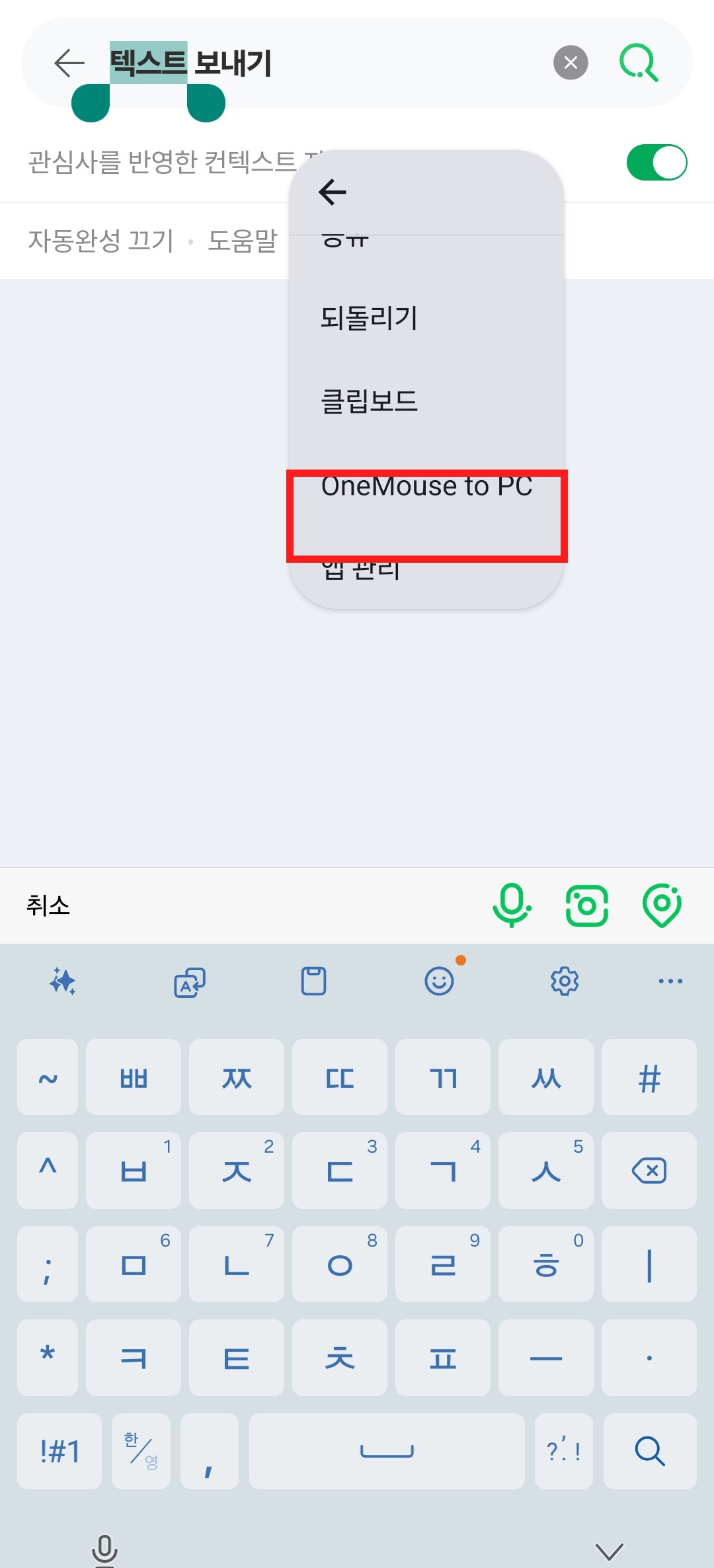
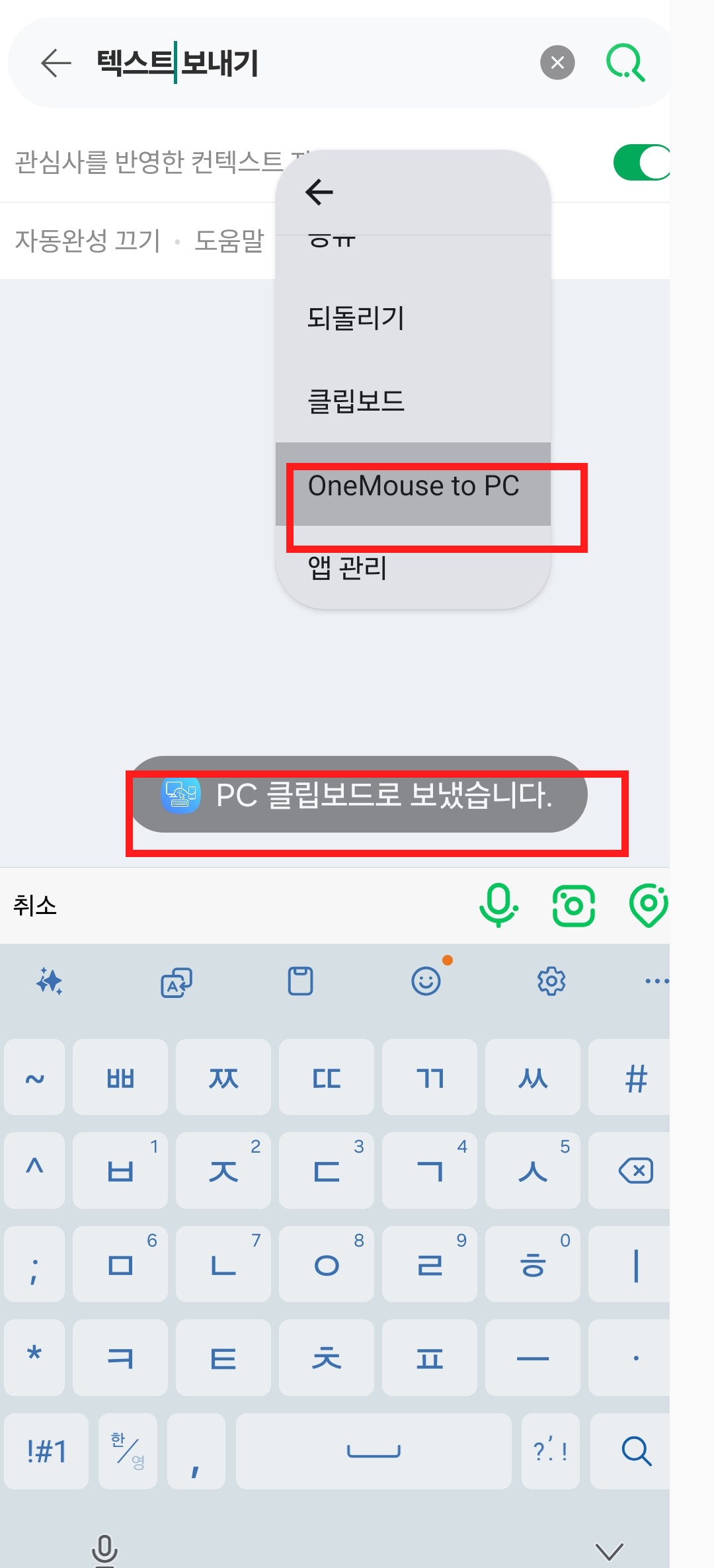
- Androidでテキストを長押しして選択し、その他を開きます。
- OneMouse to PCを押すとPCのクリップボードへ送られます。
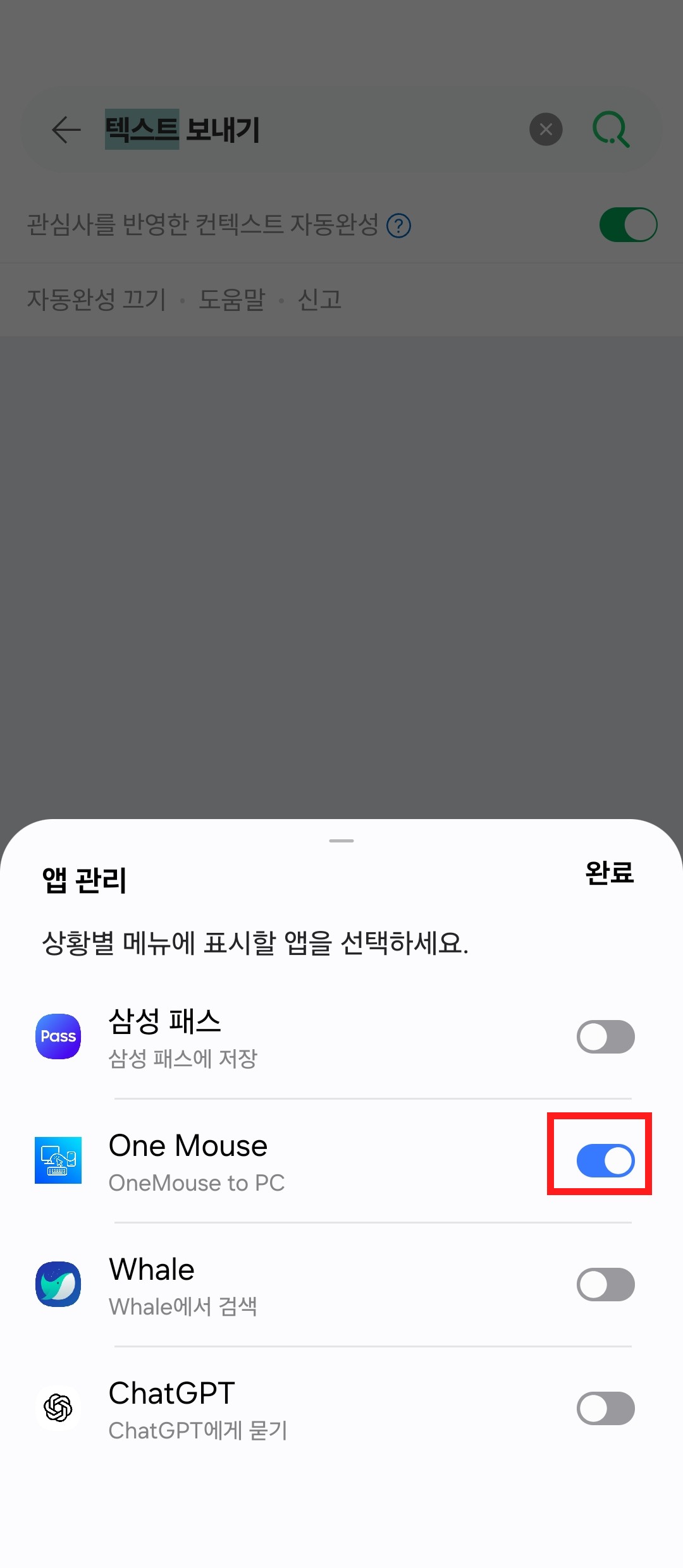
- 最初に表示されないときは、アプリ管理でOneMouseを一度オンにしてから選び直してください。
テキスト送信画面を見るAndroidの選択メニューでOneMouse to PCを有効にして使う手順です。
番号ショートカット
デバイス一覧の番号で、すぐに接続します。
Ctrl + Alt + 1~9
- デバイス管理の先頭9台にCtrl+Alt+1~9が割り当てられます。
- 番号を押すと、そのデバイスに接続します。
- すでに接続中のデバイスの番号をもう一度押すと、接続が切れます。
- 接続/解除のときに、右下に小さな通知が表示されます。
自動再接続
- オンにしておくと、最後のデバイスが再び現れたときや、準備できたデバイスが一つだけのときに、PCアプリが自動で再接続します。
- マウスがデバイス間を行き来するときに、別途通知は表示されません。
Bluetooth
Wi-Fiルーターがなくても、Bluetoothで接続できます。
PC↔Android、PC↔PCをBluetoothで直接つなぎ、入力・クリップボード・ファイルをやり取りします。Wi-Fiルーターやインターネットがなくても大丈夫です。
こんなときに便利
- 共有Wi-Fiがない部屋・屋外・車内
- ゲストWi-Fiやファイアウォールがデバイス検索を妨げるとき
- キーボード・クリップボード中心の手軽な利用
知っておきたいこと
- Androidの設定タブでオンにし、Wi-Fiとは独立して動作します(再試行のbackoffを含む)。
- PC↔PCは、メイン/サブの役割で双方向のファイルドラッグに対応します。
- 複数のBluetoothデバイスを一覧から同時にオンにできます。
- BluetoothはWi-Fiより遅いため、大きなファイルはWi-Fiをおすすめします。
- モバイルのリモート操作は、Bluetoothでは推奨しません。
- 問題があるときは、WindowsのBluetoothで再度ペアリングしてください。
接続の手順
Androidの設定タブでBluetoothモードをオン
WindowsのBluetooth設定でスマホを一度ペアリング
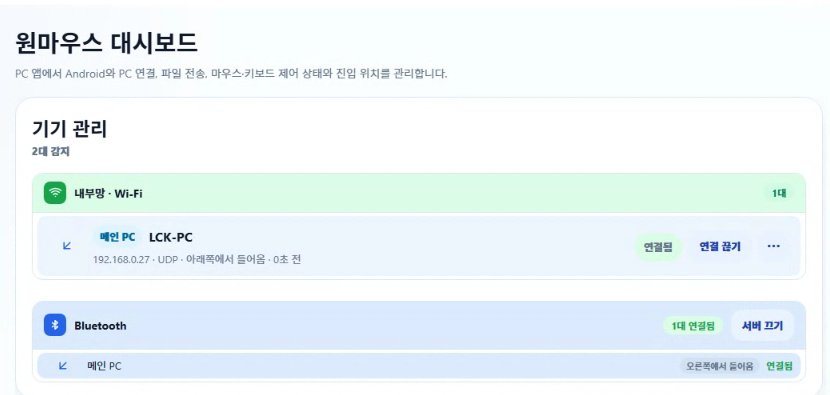
PCアプリが自動接続 → デバイス管理に表示
Wi-Fiと同じように入力・クリップボード・ファイルを利用
Bluetoothのサブデバイス画面
別のPC
別のWindows PCは、設定 · デバイス管理 · 配置の順でつなぎます。
接続する
- 操作する側のPCはメイン、操作される側のPCはサブの役割にします。
- サブPCをペアリングして、デバイス管理に追加します。
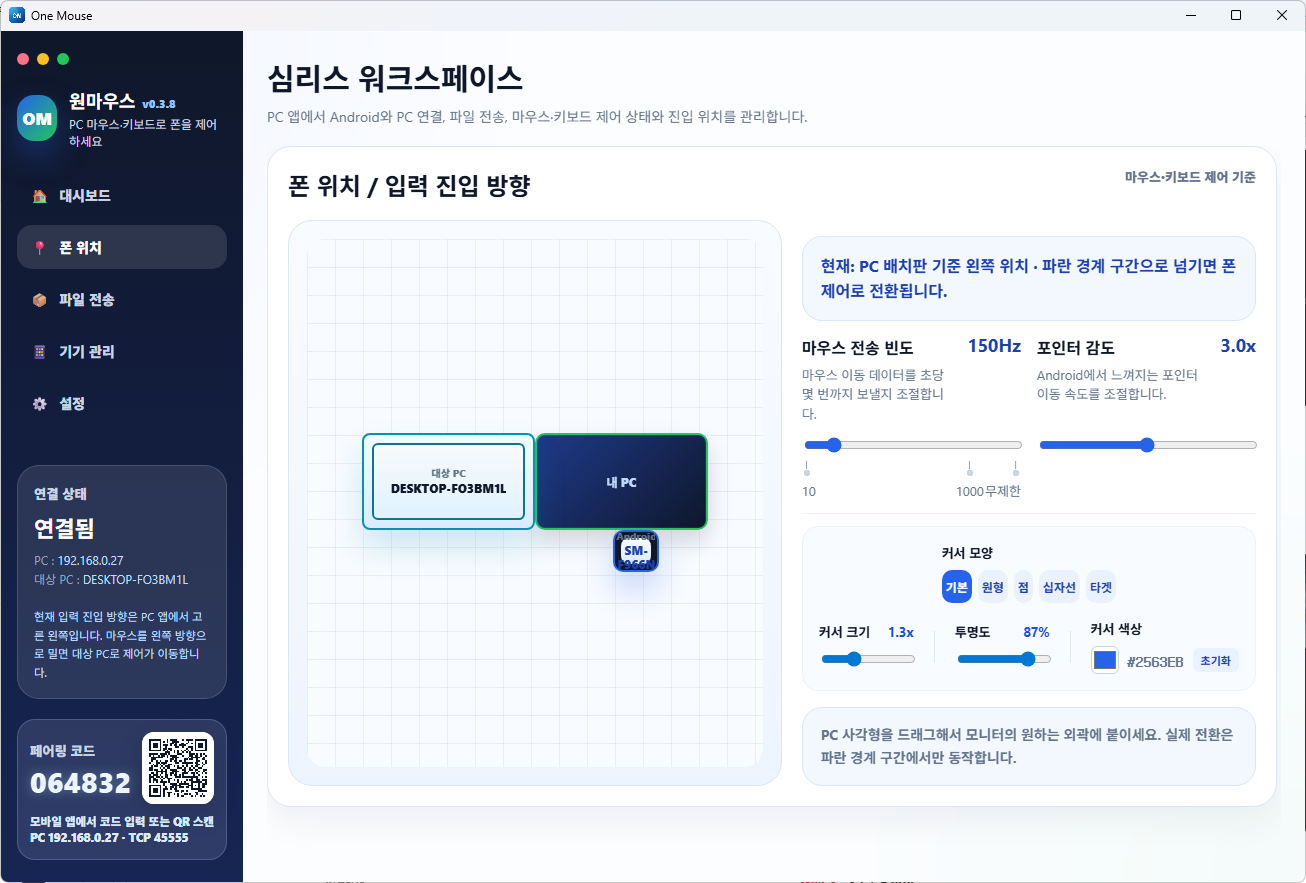
- 配置エディタで、サブPCを実際の位置どおりに置きます。
- その方向へマウスを渡すと別のPCを操作でき、ファイルも境界へのドラッグでやり取りできます。
配置画面
権限
オンにするのはアクセシビリティ一つ、あとは機能ごとに。
権限はまとめて要求せず、その機能を使うときにお尋ねします。項目ごとの詳しい説明は技術・セキュリティにあります。
- アクセシビリティサービス — 必須:Androidの操作と画面キャプチャ・リモート入力に必要です。
- 画面キャプチャの承認 — リモート操作の開始時:Androidのシステムポップアップで承認します。
- 付近のWi-Fiデバイス — 接続時:Android 13+でPCを探すときに、一度要求されることがあります。
- 通知・システム設定・バッテリー除外:それぞれ、サービス状態の表示、明るさ調整、画面オフ後の安定性に必要なときだけ。
ショートカット
よく使うキーボードショートカット。
| ショートカット | 動作 |
|---|---|
| Ctrl+Alt+1~9 | 一覧の該当デバイスに接続 / もう一度押すと解除 |
| Ctrl+Alt+D | クイックドロップを隠す / 表示する |
| Ctrl+Alt+S · PrintScreen | モバイルの画面キャプチャ |
| Ctrl+Alt+Backspace | カーソルを自分のPC(モニター中央)へ強制的に戻す |
| Alt+Shift+↑/↓ | モバイル画面の明るさ調整(システム設定の権限が必要) |