スマホを隣の画面のように操作
PCモニターの端へマウスを押し込むとAndroidへ移り、クリック・スクロール・ドラッグまでそのまま続きます。
動画ではなく、実際に触ってみてください。カーソルでデバイスの間を行き来し、配置を変え、ファイルを別のデバイスへドラッグして送ってみましょう。
上のデモは実際のデバイス配置機能そのまま — アプリでもこのように配置してマウスを渡します。
こんなときに便利
ネットワーク設定は知らなくても大丈夫。よくある使い方で見れば、どこで役立つかがすぐ分かります。
PCモニターの端へマウスを押し込むとAndroidへ移り、クリック・スクロール・ドラッグまでそのまま続きます。
検索ワード、メッセンジャーの返信、アプリの入力欄まで、スマホで打ちたい瞬間にPCのキーボードをそのまま使えます。
ファイルをつかんで画面の境界へドラッグすれば選んだデバイスへすぐ送信、テキストやクリップボードも両方でまとめて同期します。
サブPCを配置しておけば、マウスを渡して別のPCを操作し、ファイルもやり取りできます。
ふだんはWi-Fiで、Wi-FiルーターやインターネットがないときはBluetoothでスマホや別のPCに直接つなぎます。
接続方法
面倒な設定はアプリがすべて自動で行います。画面に出る順番に従うだけ。オンにするのはアクセシビリティサービス1つだけです。
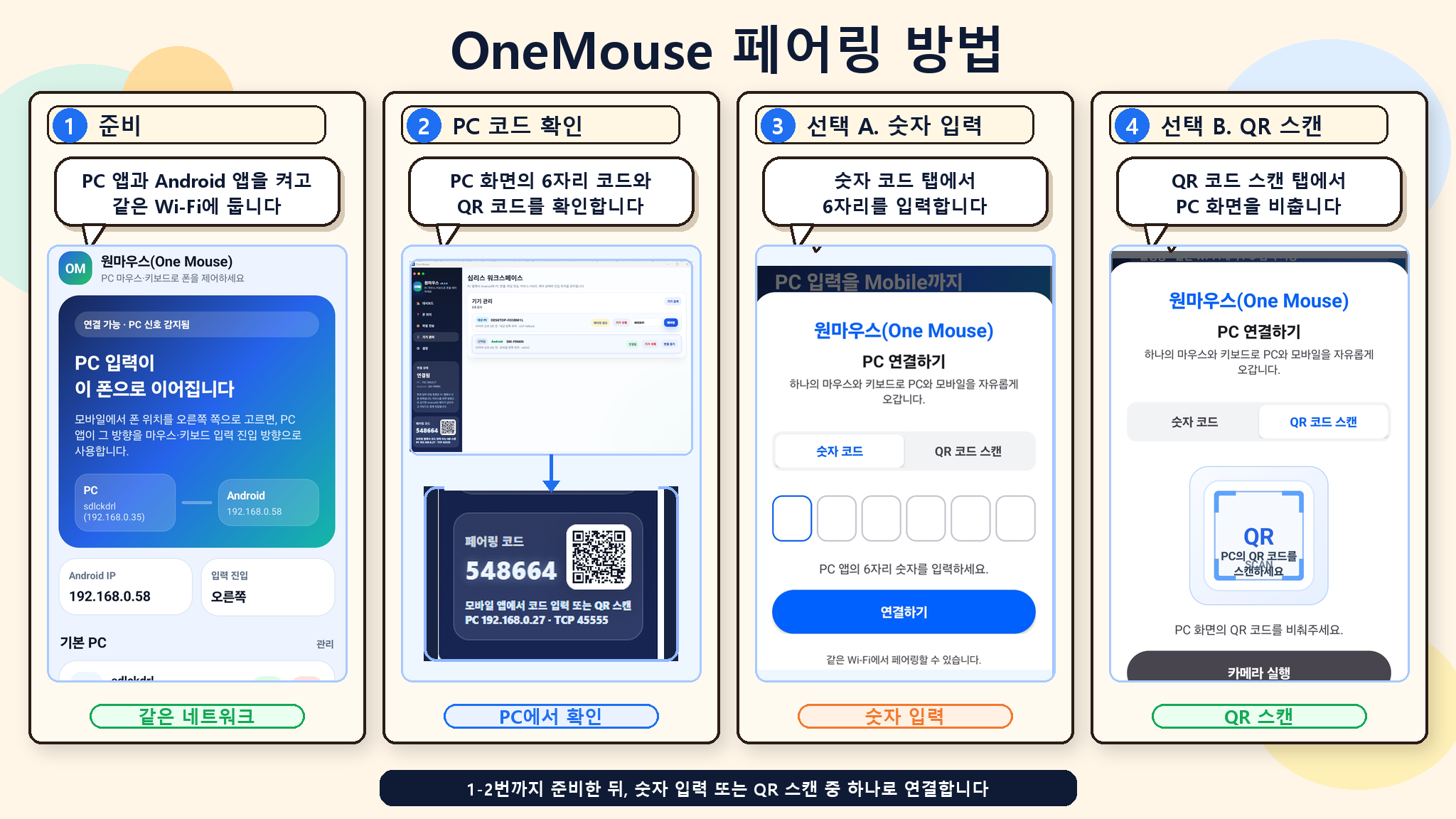
WindowsでOneMouseを起動し、画面のQRまたは6桁のコードを確認します。
PCのマウス・キーボード入力を受け取れるよう、アクセシビリティサービスを一度オンにします。
同じWi-Fi上のPCを見つけ、QRスキャンまたは6桁のコードで自分のデバイスを確認します。
スマホや別のPCを画面の端に置き、その方向へマウスを押し込めば完了。
安心してお使いください
OneMouseはペアリングした自分のデバイスの間だけで動作します。権限も、その機能を使うときだけ求めます。
ダウンロード
PCはWindows 10/11を優先サポートします。AndroidはアクセシビリティサービスをオンにしてからPCとペアリングします。
最新のSetupファイルを確認中です。
WindowsをダウンロードほとんどのAndroidデバイスにインストールできます。
Google Playで見るサムスンGalaxyデバイスでストアを開いてインストールします。
Galaxy Storeで見るよくある質問