사용 가이드
처음 연결부터 자주 쓰는 기능까지, 순서대로.
일반 사용자는 이 순서대로만 따라오면 됩니다. 어려운 네트워크 설명은 기술·보안, 안 될 때는 도움말에서 따로 봅니다.
5분 연결
처음 연결은 이 순서만 따라가면 됩니다.
Wi-Fi(같은 공유기) 기준입니다. 켤 건 접근성 권한 하나뿐이에요.
PC 앱을 켭니다
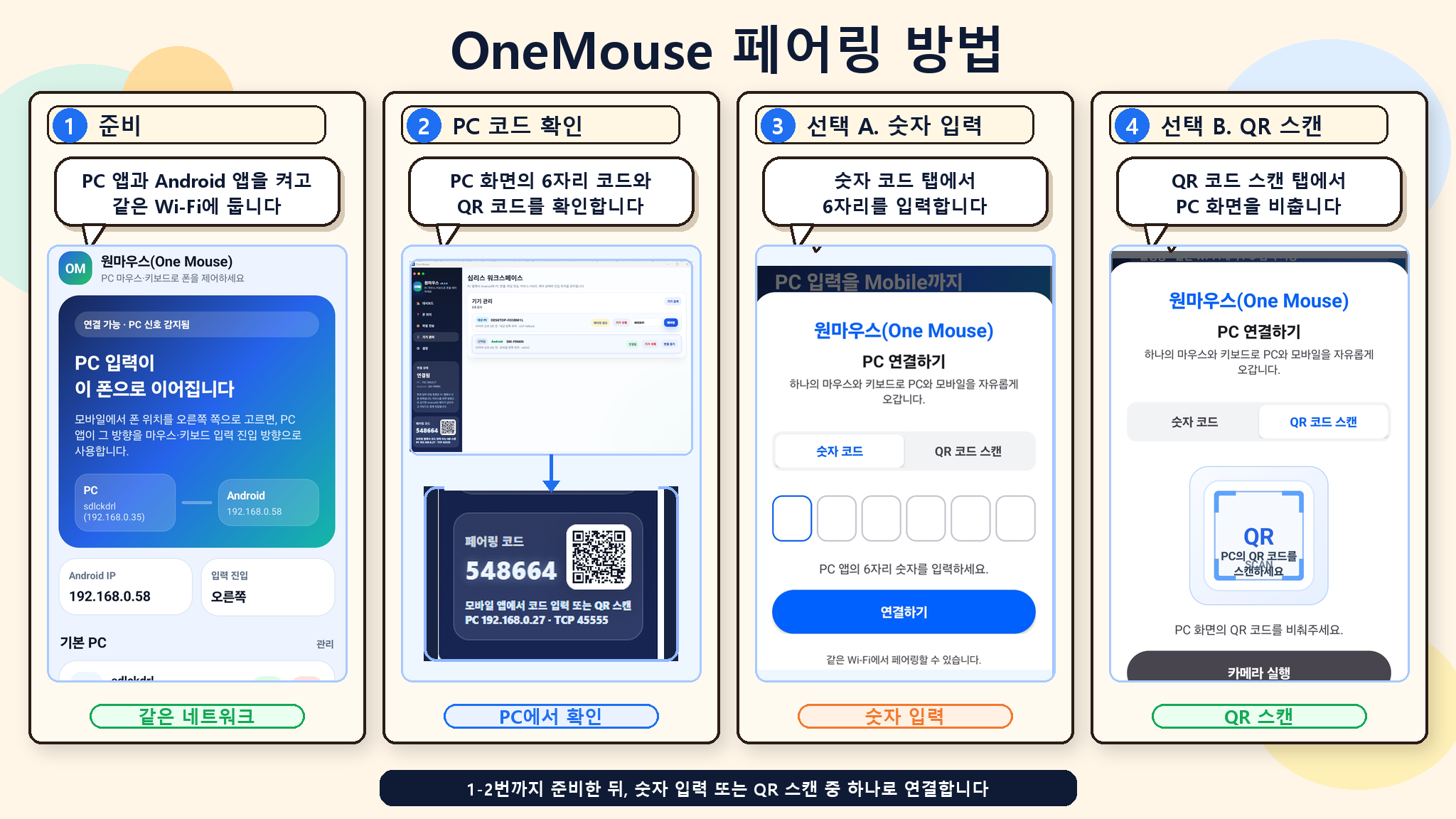
Windows에서 OneMouse를 실행하면 화면에 6자리 코드와 QR 코드가 나옵니다.
Android 접근성 권한을 켭니다
PC 마우스·키보드 입력을 받으려면 Android에서 OneMouse 접근성 서비스를 켭니다. 실질적으로 이것만 준비하면 됩니다.
PC를 검색합니다
같은 Wi-Fi(같은 공유기)에서 PC를 찾습니다. Android 13 이상은 이때 ‘주변 Wi-Fi 기기’ 권한을 한 번 물어볼 수 있습니다.
QR 또는 6자리 코드로 페어링
QR을 스캔하거나 6자리 코드를 입력해 내 기기인지 확인합니다. 페어링을 마쳐야 입력·파일·클립보드 채널이 열립니다.
폰 위치를 맞춥니다
PC 화면의 어느 가장자리(좌·우·상·하)로 폰이 이어질지 실제 방향에 맞춰 배치합니다. 이 가장자리가 커서 진입 방향입니다.
넘겨 씁니다
배치한 방향으로 마우스를 밀면 폰으로 넘어갑니다. 파일은 빠른 드롭존에 놓고, 다른 PC로는 화면 경계로 끌어 보냅니다. 화면 캡처는 Print Screen 또는 Ctrl+Alt+S.
실제 UI 페어링 흐름 보기준비 → PC 코드 확인 → 숫자 입력 → QR 스캔
폰 위치
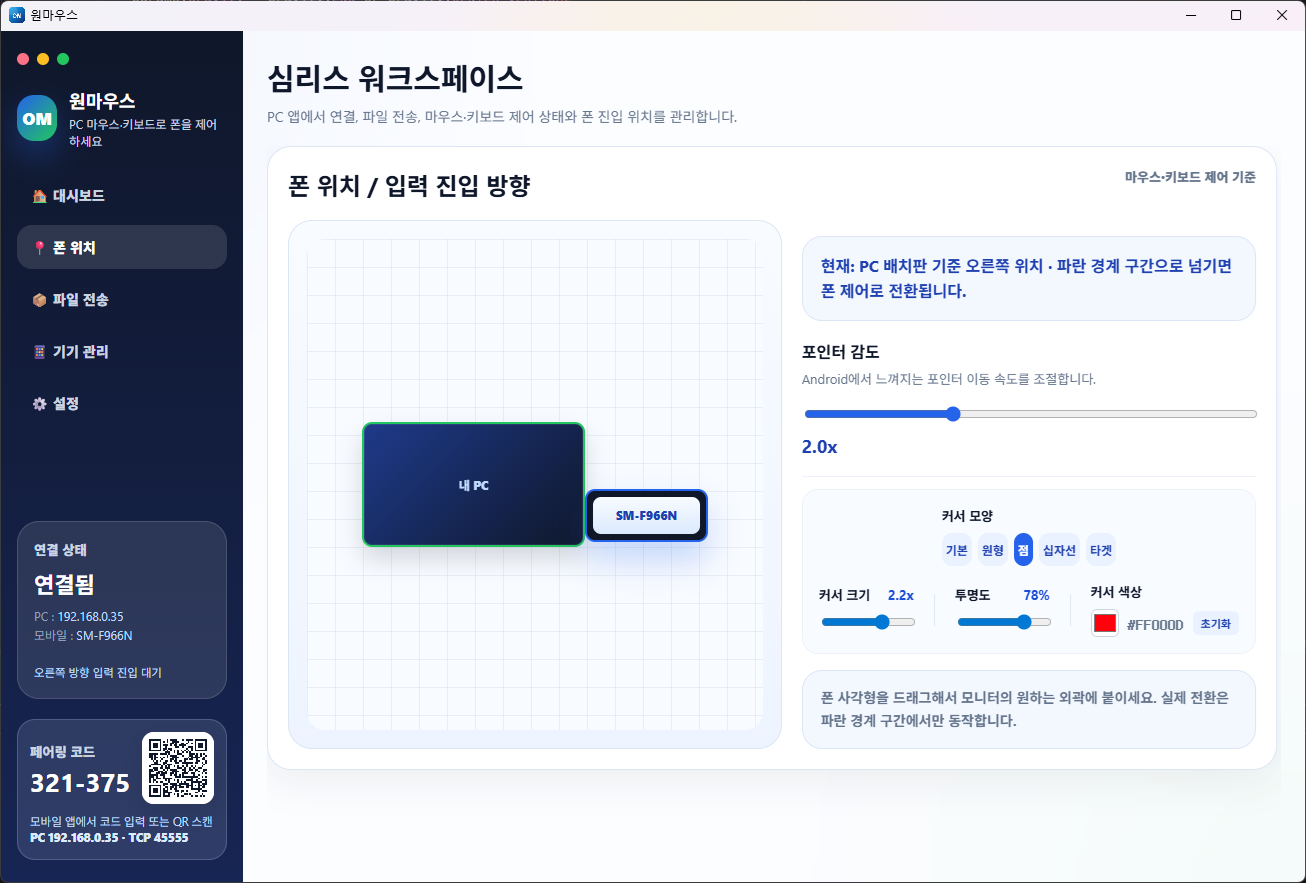
연결 후엔 폰 위치만 실제 방향에 맞추면 됩니다.
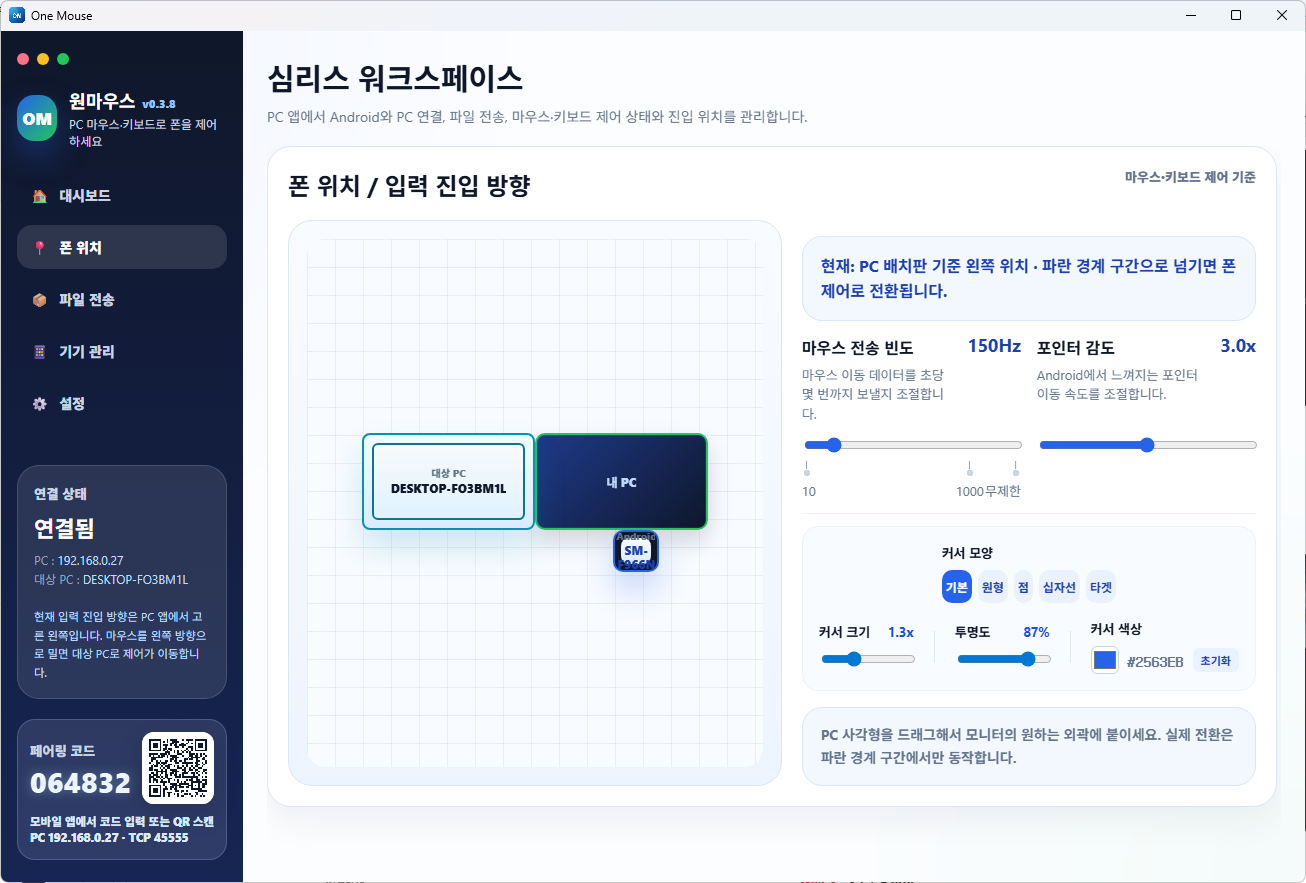
마우스가 넘어갈 가장자리를 정하고, 실제로 폰을 놓아둔 쪽(좌·우·상·하)에 맞춰 배치합니다. 홈 화면의 배치 데모처럼, 앱에서도 폰·태블릿·다른 PC를 끌어서 배치합니다.
배치 화면 보기
원격 제어
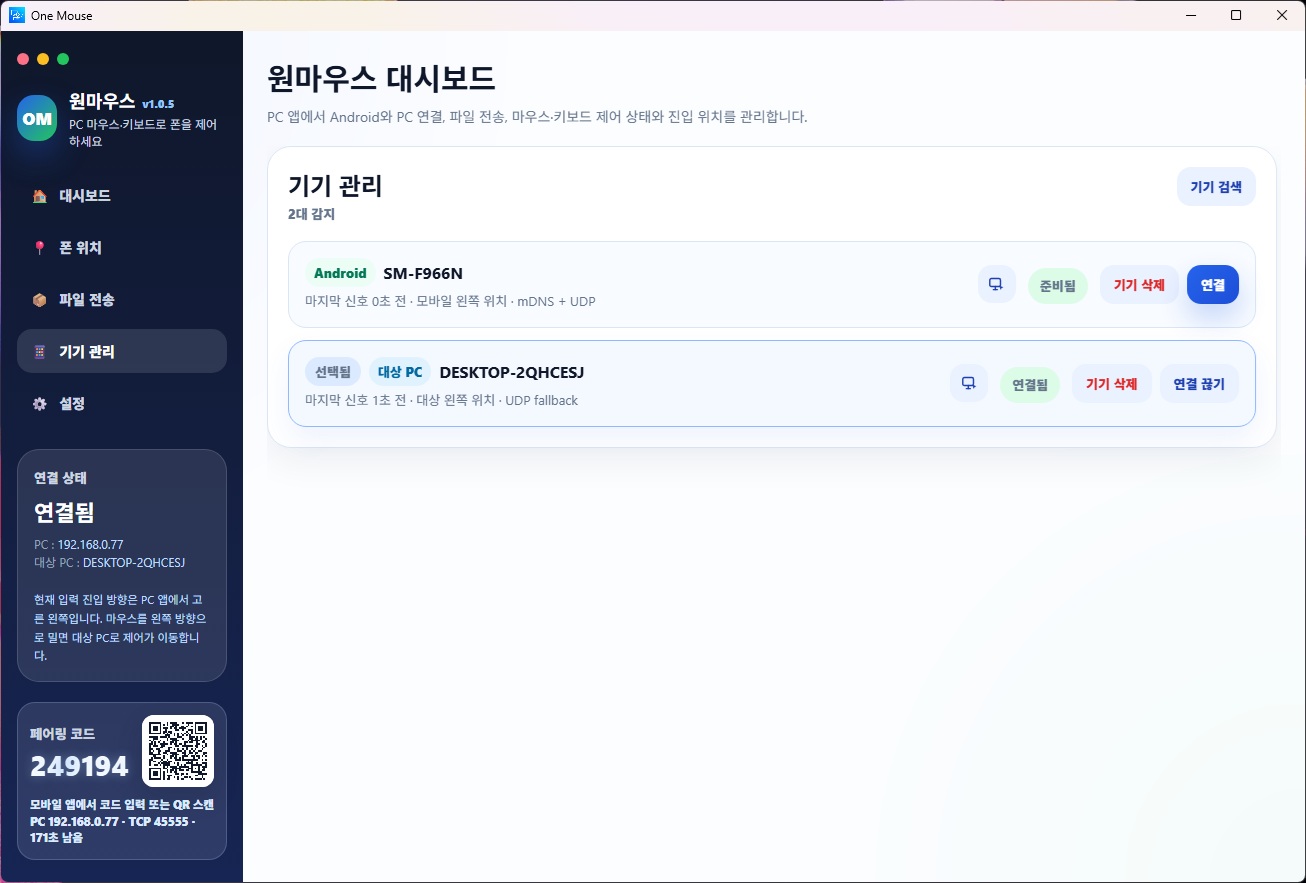
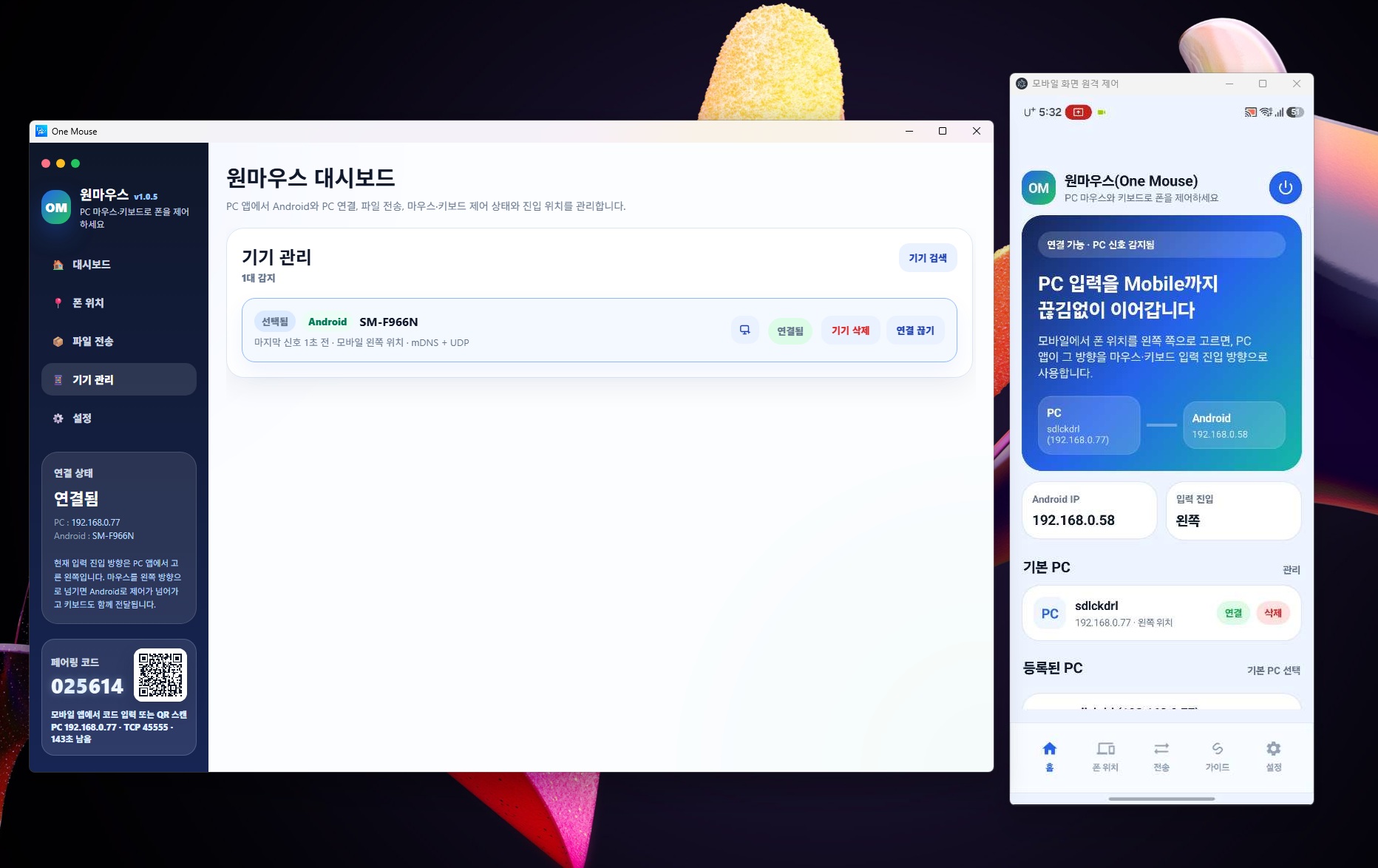
모바일 화면 원격 제어는 기기 관리에서 시작합니다.
기기 관리에서 페어링된 Android 행의 원격 제어 아이콘을 누르면, 폰 화면을 보여주는 별도 창이 열립니다. 처음 열 때는 Android 화면 캡처 승인이 필요합니다.
창에서의 조작
- 좌클릭·드래그·휠이 그대로 전달됩니다.
- 우클릭 = 뒤로, 휠클릭 = 홈.
- PC 키보드(한글 포함)는 폰의 현재 입력칸으로 갑니다.
- 화면이 비어 보이면 캡처 승인 팝업을 확인하고, 원격 제어를 껐다 켜세요.
기기 행과 아이콘
열린 원격 제어 창
파일·클립보드
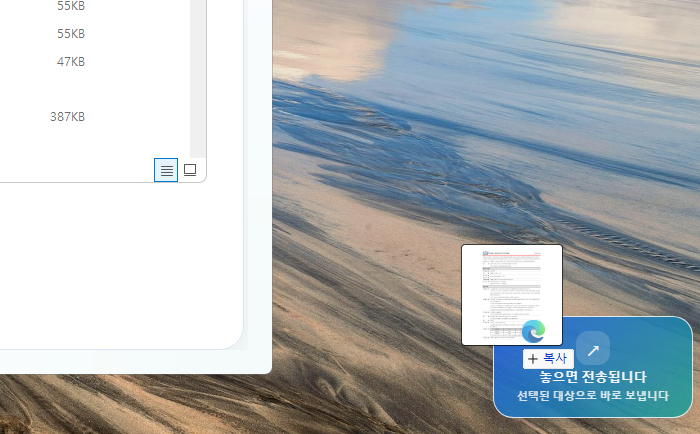
파일은 전송 화면, 빠른 드롭존, PC-to-PC 드래그로 보냅니다.
- 전송 화면 또는 화면 위 작은 드롭존에 파일을 놓으면 선택한 Android나 서브 PC로 갑니다.
- PC-to-PC는 파일을 잡은 채 배치한 화면 경계를 넘어 대상 PC에 놓으면 전송됩니다(서브 PC가 연결·배치돼 있어야 함).
- Android → PC는 Android 전송 탭이나 공유 메뉴로 보냅니다.
- 시작이 안 되면 연결 상태와 선택된 기기를 확인하세요.
빠른 드롭존
- Ctrl+Alt+D로 드롭존을 숨기거나 보입니다.
- 위치와 상태는 PC 앱에 저장됩니다.
빠른 드롭존 화면
모바일 → PC
폰에서 고른 파일과 텍스트를 PC로 보냅니다.
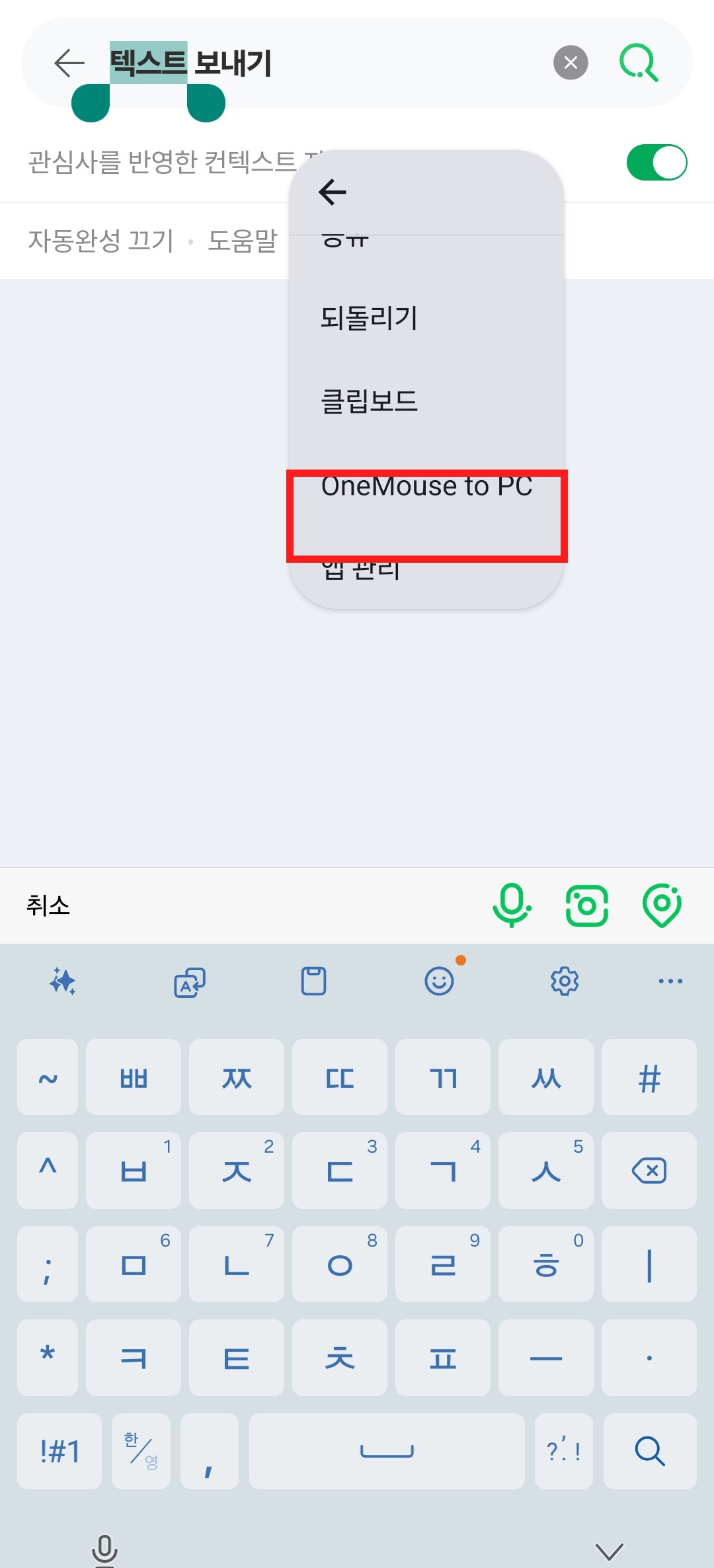
먼저 PC와 페어링·연결된 상태인지 확인하세요. 파일은 전송 탭 또는 Android 공유 메뉴에서, 텍스트는 선택 메뉴의 OneMouse to PC에서 보낼 수 있습니다.
파일 보내기
- 모바일 앱의 전송 탭에서 파일 선택해서 PC로 보내기를 누릅니다.
- 보낼 파일을 고르면 선택된 PC로 바로 전송됩니다.
- 사진·문서 앱에서는 공유를 누른 뒤 OneMouse를 선택해도 됩니다.
텍스트 보내기
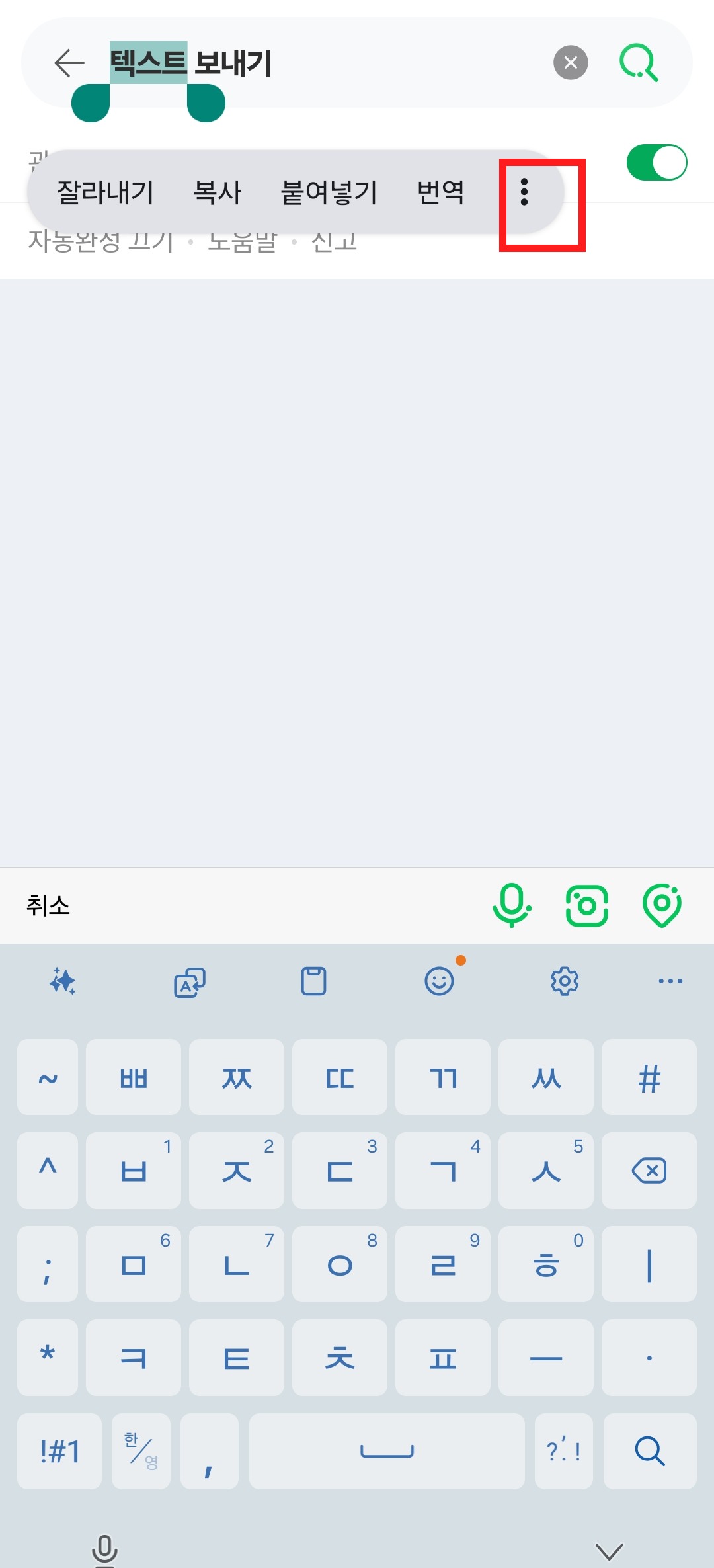
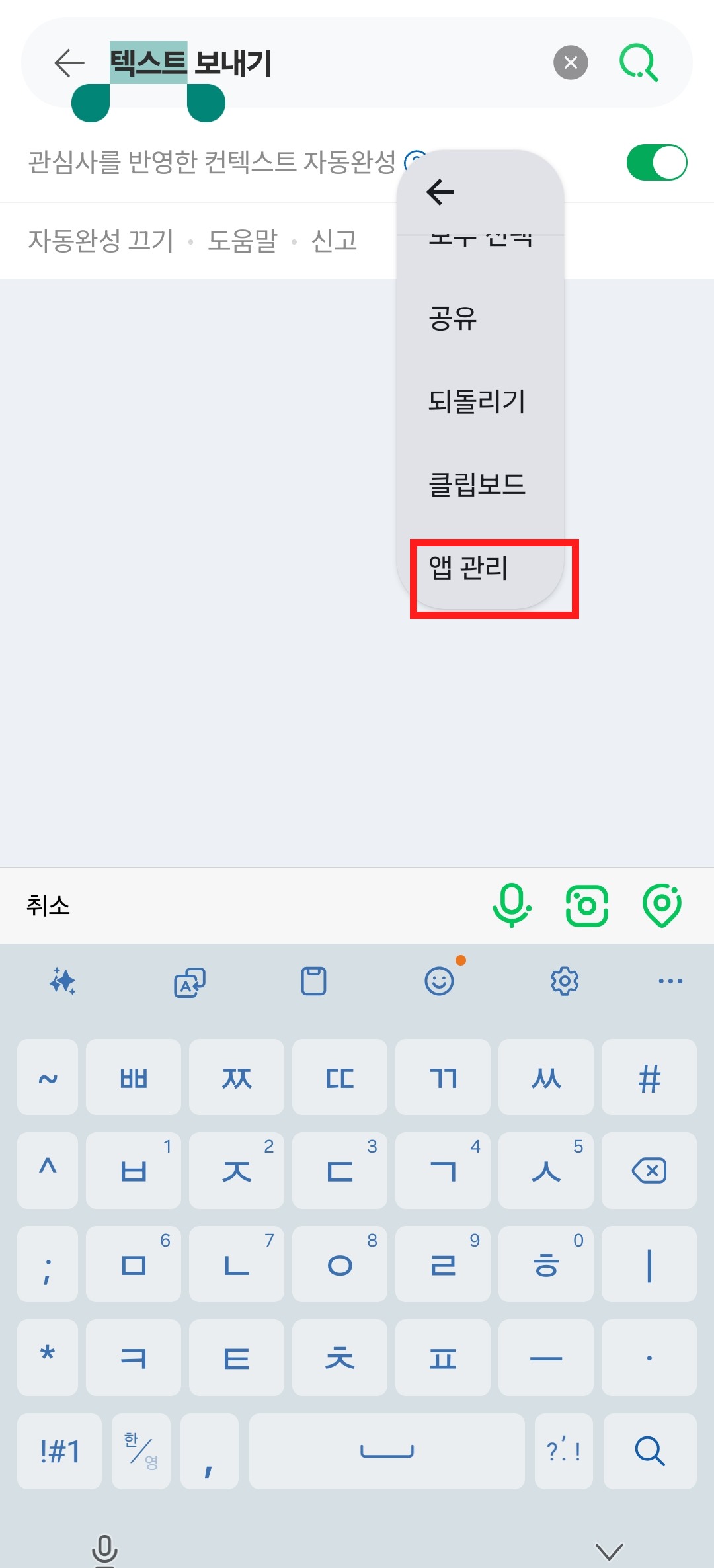
- Android에서 텍스트를 길게 눌러 선택하고 더보기를 엽니다.
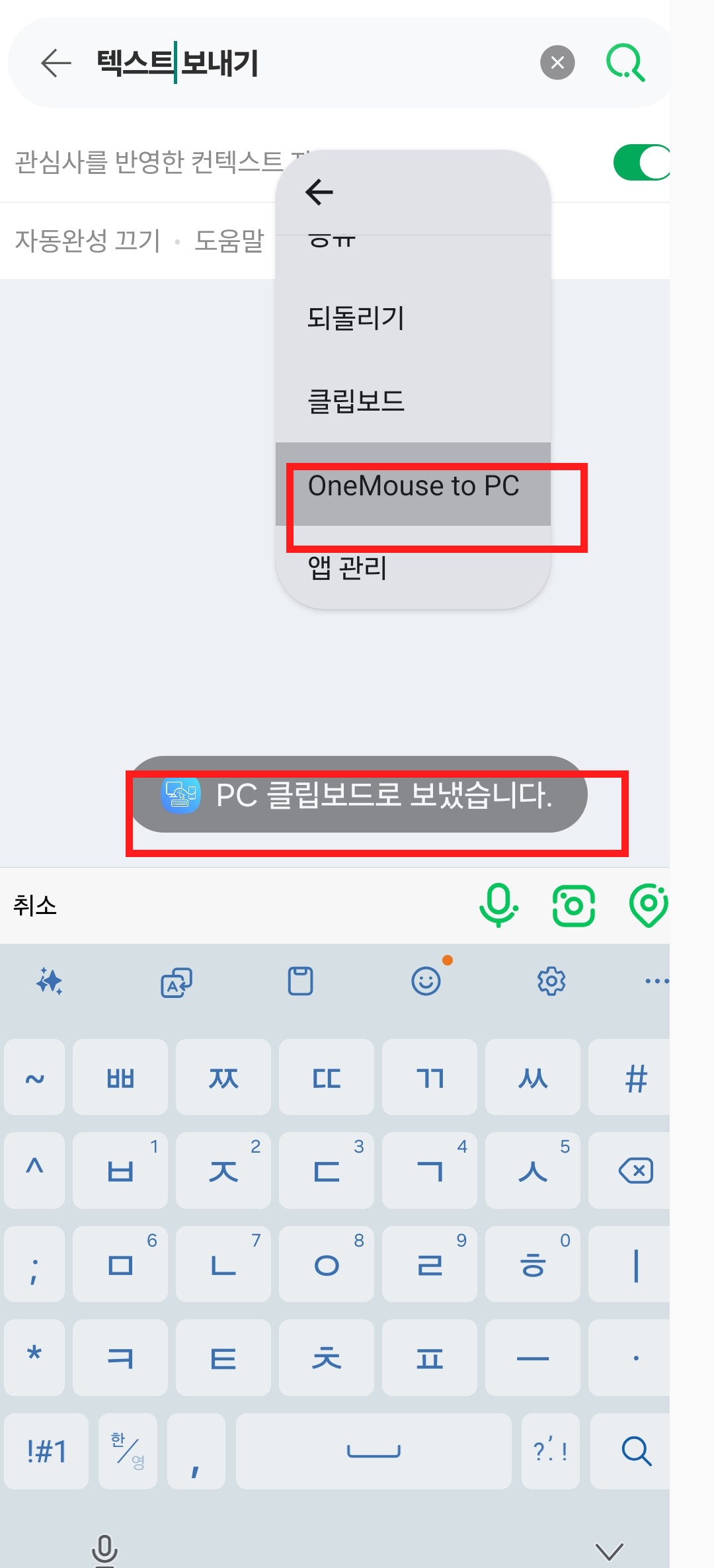
- OneMouse to PC를 누르면 PC 클립보드로 전송됩니다.
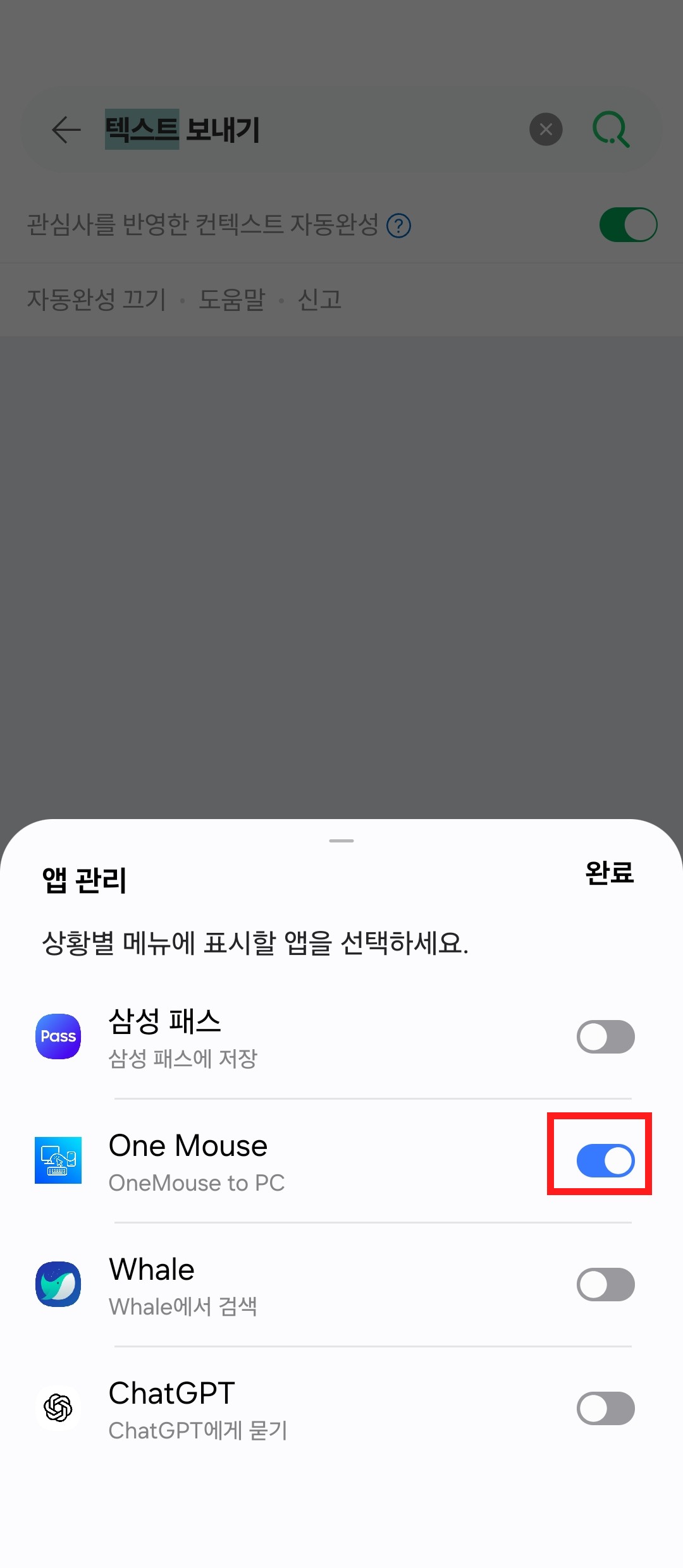
- 처음 보이지 않으면 앱 관리에서 OneMouse를 한 번 켠 뒤 다시 선택하세요.
텍스트 전송 화면 보기선택 메뉴에서 OneMouse to PC를 켜고 사용하는 순서입니다.
번호 단축키
기기 목록의 번호로 바로 연결합니다.
Ctrl + Alt + 1~9
- 기기 관리의 앞 9개 기기에 Ctrl+Alt+1~9가 붙습니다.
- 번호를 누르면 그 기기에 연결됩니다.
- 이미 연결된 기기의 번호를 다시 누르면 연결이 끊깁니다.
- 연결/해제 때 오른쪽 아래에 작은 알림이 뜹니다.
자동 재연결
- 켜두면 마지막 기기가 다시 나타나거나 준비된 기기가 하나일 때 PC 앱이 자동으로 다시 연결합니다.
- 마우스가 기기 사이를 오갈 때 별도 알림은 뜨지 않습니다.
블루투스
공유기 없이 블루투스로도 연결할 수 있습니다.
PC↔Android, PC↔PC를 블루투스로 직접 이어 입력·클립보드·파일을 주고받습니다. 공유기나 인터넷이 없어도 됩니다.
이럴 때 좋아요
- 공유 Wi-Fi가 없는 방·야외·차량
- 게스트 Wi-Fi나 방화벽이 기기 검색을 막을 때
- 가벼운 키보드·클립보드 위주 사용
알아두기
- Android 설정 탭에서 켜며 Wi-Fi와 독립적으로 동작(재시도 backoff 포함).
- PC↔PC는 메인/서브 역할로 양방향 파일 드래그 지원.
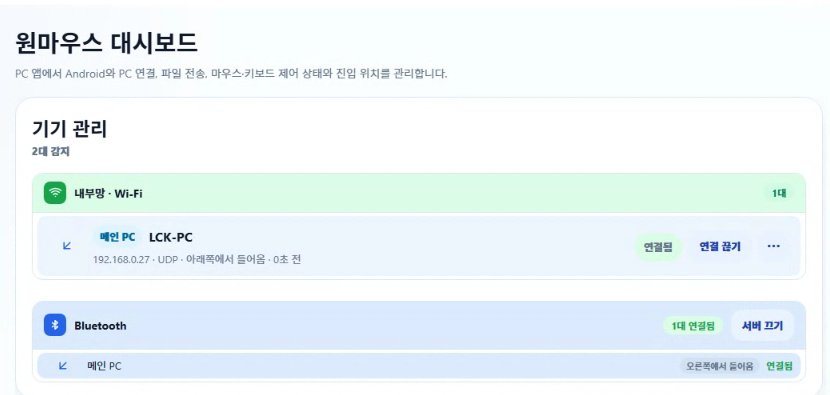
- 여러 블루투스 기기를 목록에서 동시에 켤 수 있습니다.
- 블루투스는 Wi-Fi보다 느립니다 — 큰 파일은 Wi-Fi 권장.
- 모바일 원격 제어는 블루투스에서 권장하지 않습니다.
- 문제가 있으면 Windows 블루투스에서 다시 페어링하세요.
연결 순서
Android 설정 탭에서 블루투스 모드 켜기
Windows 블루투스 설정에서 폰 한 번 페어링
PC 앱이 자동 연결 → 기기 관리에 표시
Wi-Fi와 똑같이 입력·클립보드·파일 사용
블루투스 서브 기기 화면
다른 PC
다른 Windows PC는 설정 · 기기 관리 · 배치 순서로 붙입니다.
연결하기
- 제어하는 PC는 메인, 제어받는 PC는 서브 역할로 둡니다.
- 서브 PC를 페어링해 기기 관리에 추가합니다.
- 배치 편집기에서 서브 PC를 실제 위치대로 놓습니다.
- 그 방향으로 마우스를 넘기면 다른 PC를 제어하고, 파일도 경계 드래그로 주고받습니다.
배치 화면
권한
켜야 하는 건 접근성 하나, 나머지는 기능별로.
권한은 한꺼번에 요청하지 않고 그 기능을 쓸 때 물어봅니다. 항목별 자세한 설명은 기술·보안에 있습니다.
- 접근성 서비스 — 필수: Android 제어와 화면 캡처·원격 입력에 필요합니다.
- 화면 캡처 승인 — 원격 제어 시작 시: Android 시스템 팝업으로 승인합니다.
- 주변 Wi-Fi 기기 — 연결 시: Android 13+에서 PC를 찾을 때 한 번 요청될 수 있습니다.
- 알림·시스템 설정·배터리 예외: 각각 서비스 상태 표시, 밝기 조절, 화면 꺼짐 후 안정성에 필요할 때만.
단축키
자주 쓰는 키보드 단축키.
| 단축키 | 동작 |
|---|---|
| Ctrl+Alt+1~9 | 목록의 해당 기기 연결 / 다시 누르면 해제 |
| Ctrl+Alt+D | 빠른 드롭존 숨기기 / 보이기 |
| Ctrl+Alt+S · PrintScreen | 모바일 화면 캡처 |
| Ctrl+Alt+Backspace | 커서를 내 PC(모니터 중앙)로 강제 복귀 |
| Alt+Shift+↑/↓ | 모바일 화면 밝기 조절(시스템 설정 권한 필요) |